Seguimiento de sus solicitudes
Abra Solicitudes para ver todo lo que ha enviado (y, si envía por otros, todo lo que ha enviado por ellos). Cada fila muestra el ID de la solicitud, el tipo, para quién es, cuándo se envió y su estado actual.
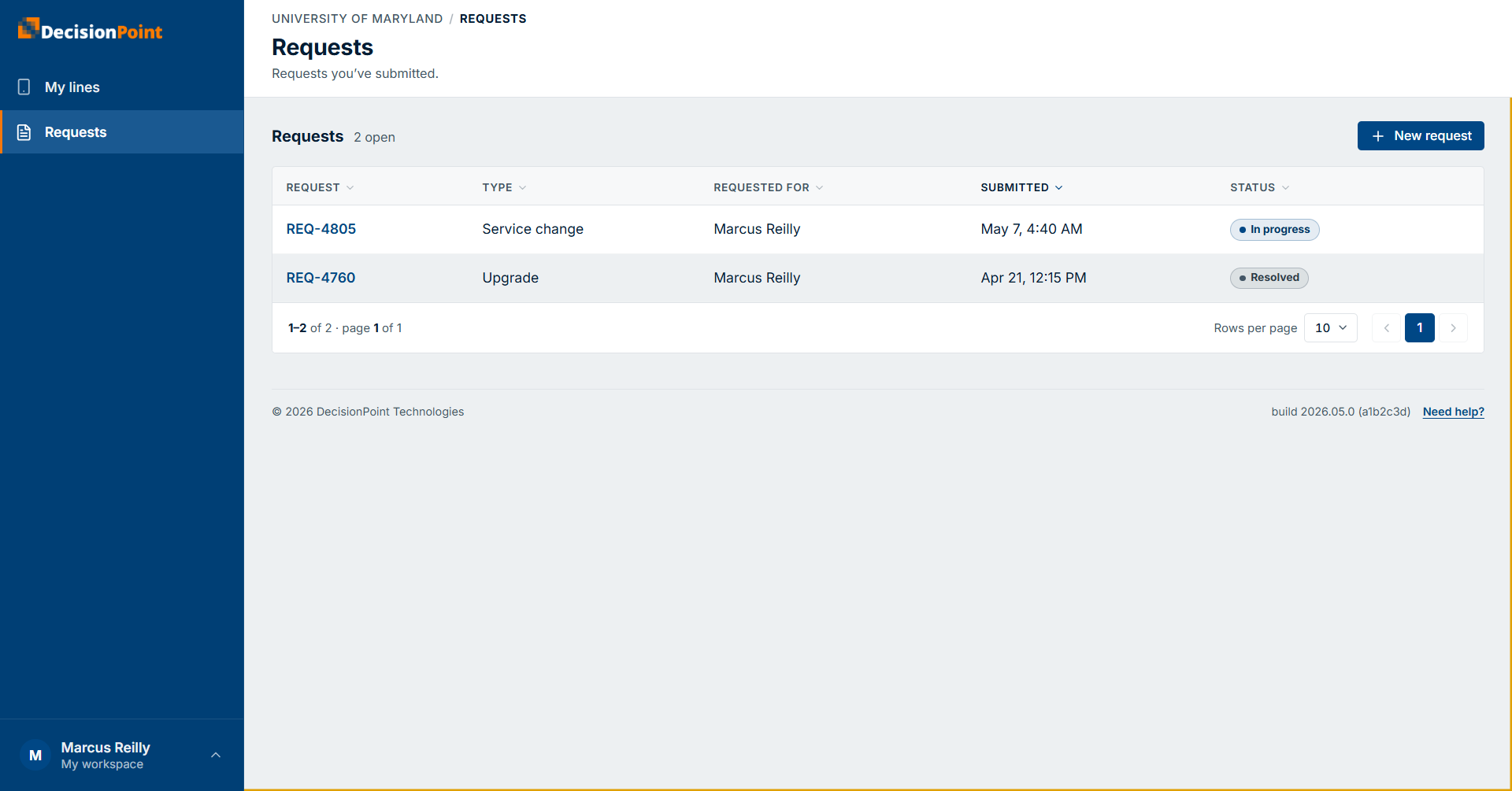
Ordene la lista por cualquier columna, e inicie una nueva solicitud desde Nueva solicitud. (Para la lista de toda la organización con búsqueda y filtros completos, los administradores usan Todas las solicitudes.)
Detalle de la solicitud
Seleccione una solicitud para abrir su detalle. Un banner en la parte superior le indica en qué punto se encuentra —por ejemplo, aprobada y completada— junto con quién la aprobó y cuándo.
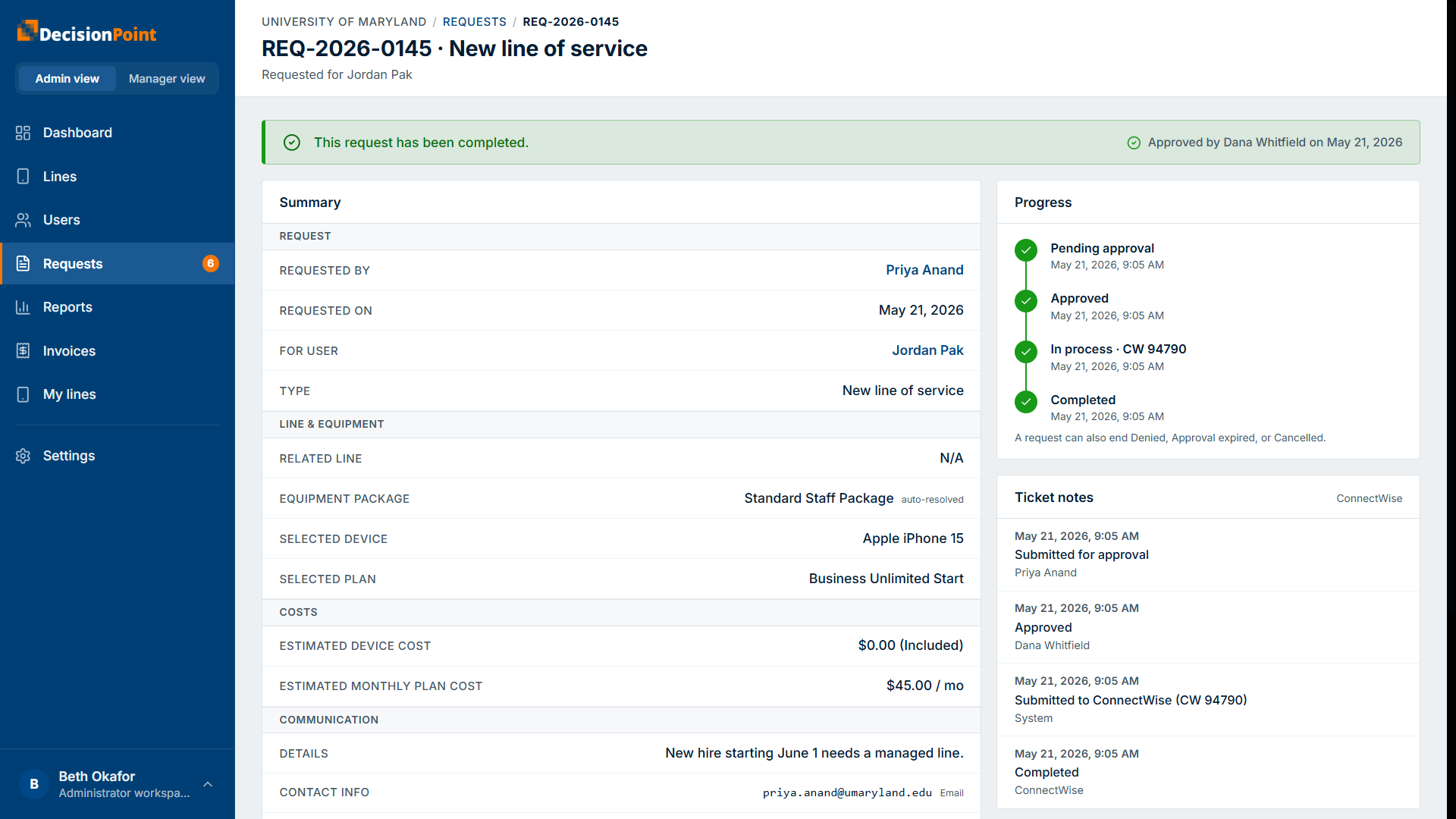
El Resumen reúne todo sobre la solicitud:
- Quién participa — quién la envió, para quién es y el aprobador.
- Línea y equipo — la línea relacionada, el paquete de equipo, el dispositivo elegido y el plan.
- Costos — costo estimado del dispositivo y costo mensual del plan.
- Comunicación — la justificación, la información de contacto, cualquier dirección en copia (CC) y si se notificó a la persona destinataria.
- Procesamiento — el número de ticket de servicio una vez que la solicitud llega al equipo de servicio.
Junto al resumen, una línea de tiempo de Avance da seguimiento a la solicitud a través de sus etapas —Pendiente de aprobación → Aprobada → En proceso → Completada— cada una con su fecha y hora. Una solicitud también puede terminar Rechazada, con Aprobación vencida o Cancelada.
Notas
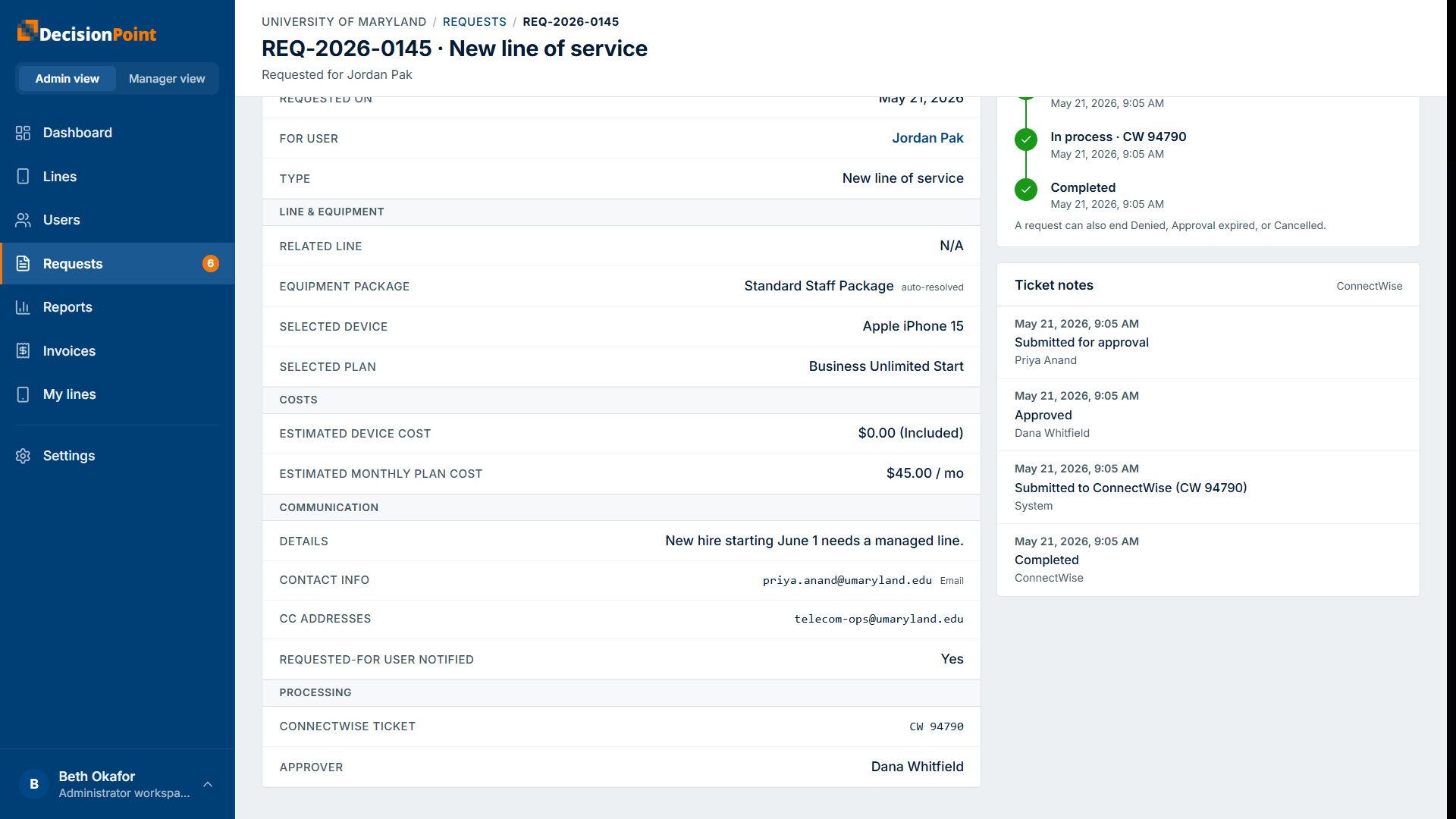
El panel de Notas del ticket es la conversación en curso sobre la solicitud: cada entrada indica quién la agregó y cuándo (enviada, aprobada, enviada al equipo de servicio, completada). Agregue una nota para transmitir información adicional o hacer una pregunta; se publica en el ticket de la solicitud para que el equipo de servicio la vea, y se le atribuye a usted. (Los destinatarios en copia (CC) por correo no pueden agregar notas; solo las personas que participan en la solicitud.)
Cancelar una solicitud
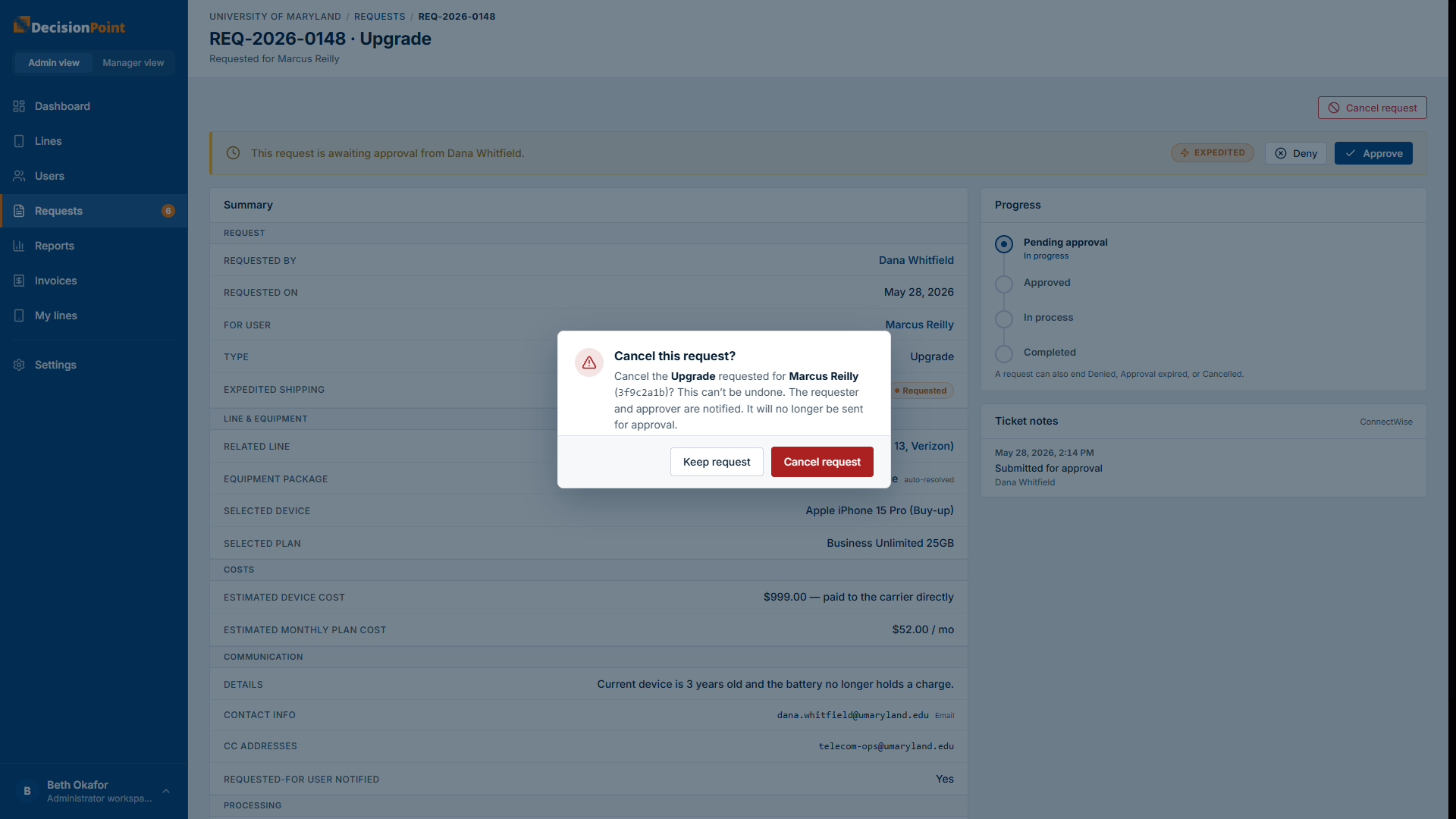
Puede cancelar una solicitud solo antes de que se convierta en un ticket: mientras sigue pendiente de aprobación, recién aprobada, o con la aprobación vencida. El botón Cancelar solicitud se encuentra en la parte superior derecha de la página de detalle de la solicitud.
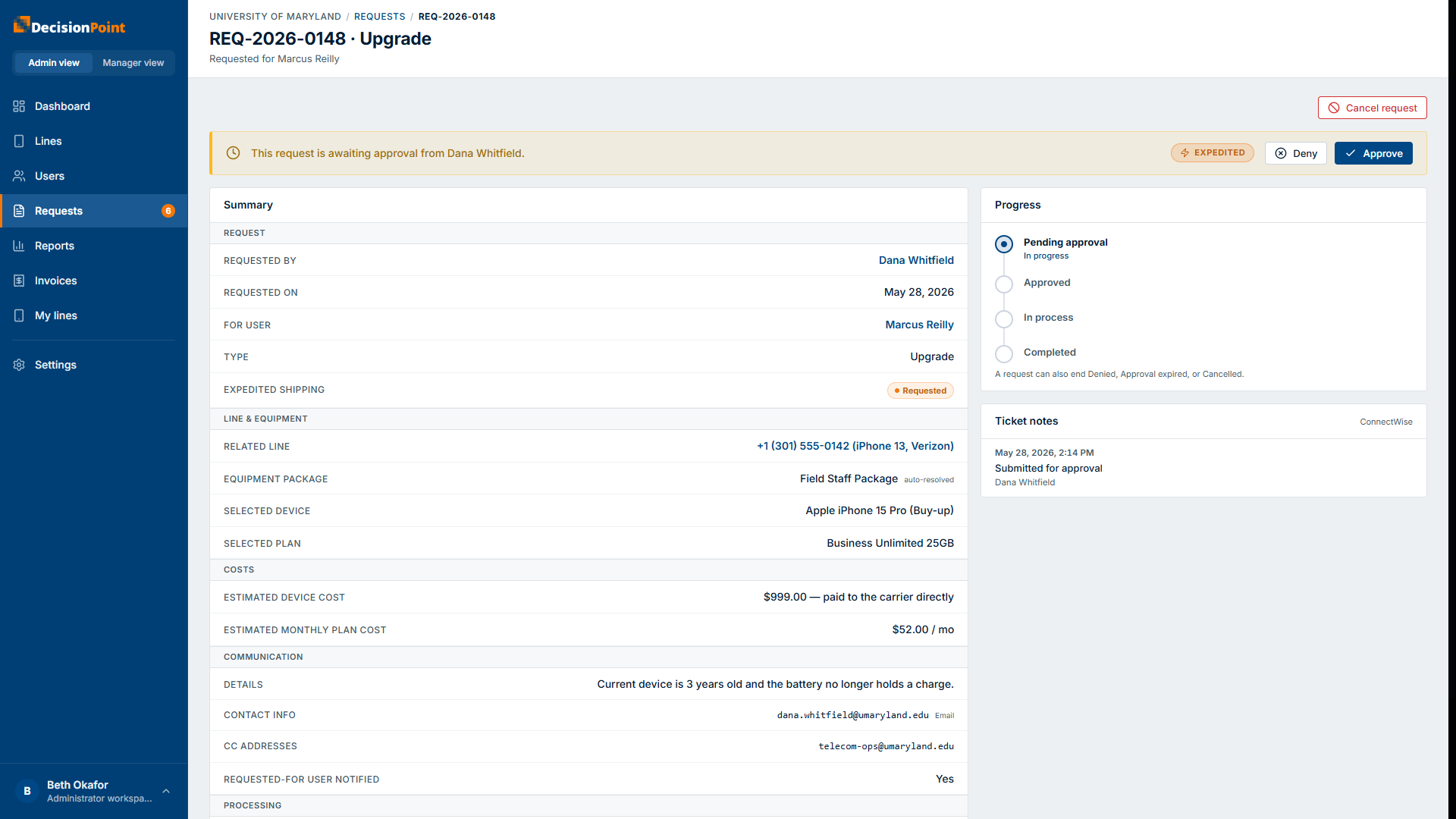
Cancelar le pide confirmar primero: el cuadro de diálogo le recuerda que esta acción no se puede deshacer y que se notificará tanto a quien envió la solicitud como al aprobador.
Una vez que una solicitud está en proceso (se convirtió en un ticket y el trabajo comenzó), la opción de cancelar desaparece. Para detener el trabajo en ese punto, comuníquese con el soporte de DecisionPoint: pueden cancelarlo en el ticket, y su solicitud se actualiza en consecuencia.
Reenviar una aprobación vencida
Si la aprobación de una solicitud venció —nadie la aprobó ni la rechazó en un plazo de 7 días—, puede reenviarla. Eso emite un nuevo correo de aprobación, válido por otros 7 días, para el aprobador.
Relacionado
- Introducción a las solicitudes — tipos, ciclo de vida y estados.
- Enviar una solicitud
- Aprobar solicitudes — para las personas que aprueban.