Suivre vos demandes
Ouvrez Demandes pour voir tout ce que vous avez soumis (et, si vous soumettez pour d'autres personnes, tout ce que vous avez soumis pour elles). Chaque ligne affiche l'ID de la demande, le type, la personne visée, la date de soumission et son statut actuel.
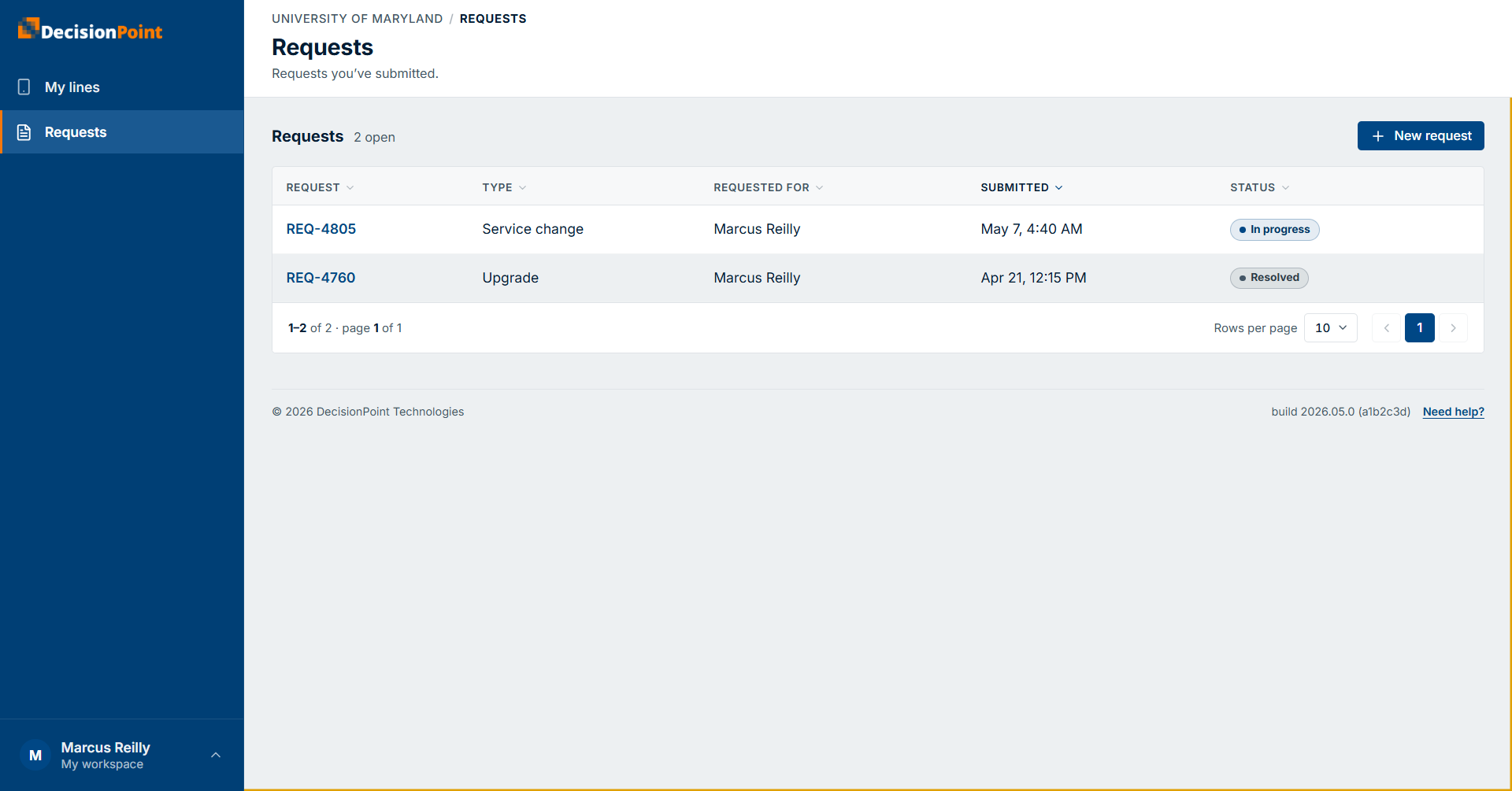
Triez la liste par n'importe quelle colonne, et amorcez une nouvelle demande depuis Nouvelle demande. (Pour la liste de toute l'organisation, avec recherche et filtres complets, les administrateurs utilisent Toutes les demandes.)
Détail de la demande
Sélectionnez une demande pour ouvrir son détail. Une bannière en haut de la page indique où elle en est — par exemple, approuvée et terminée, avec qui l'a approuvée et quand.
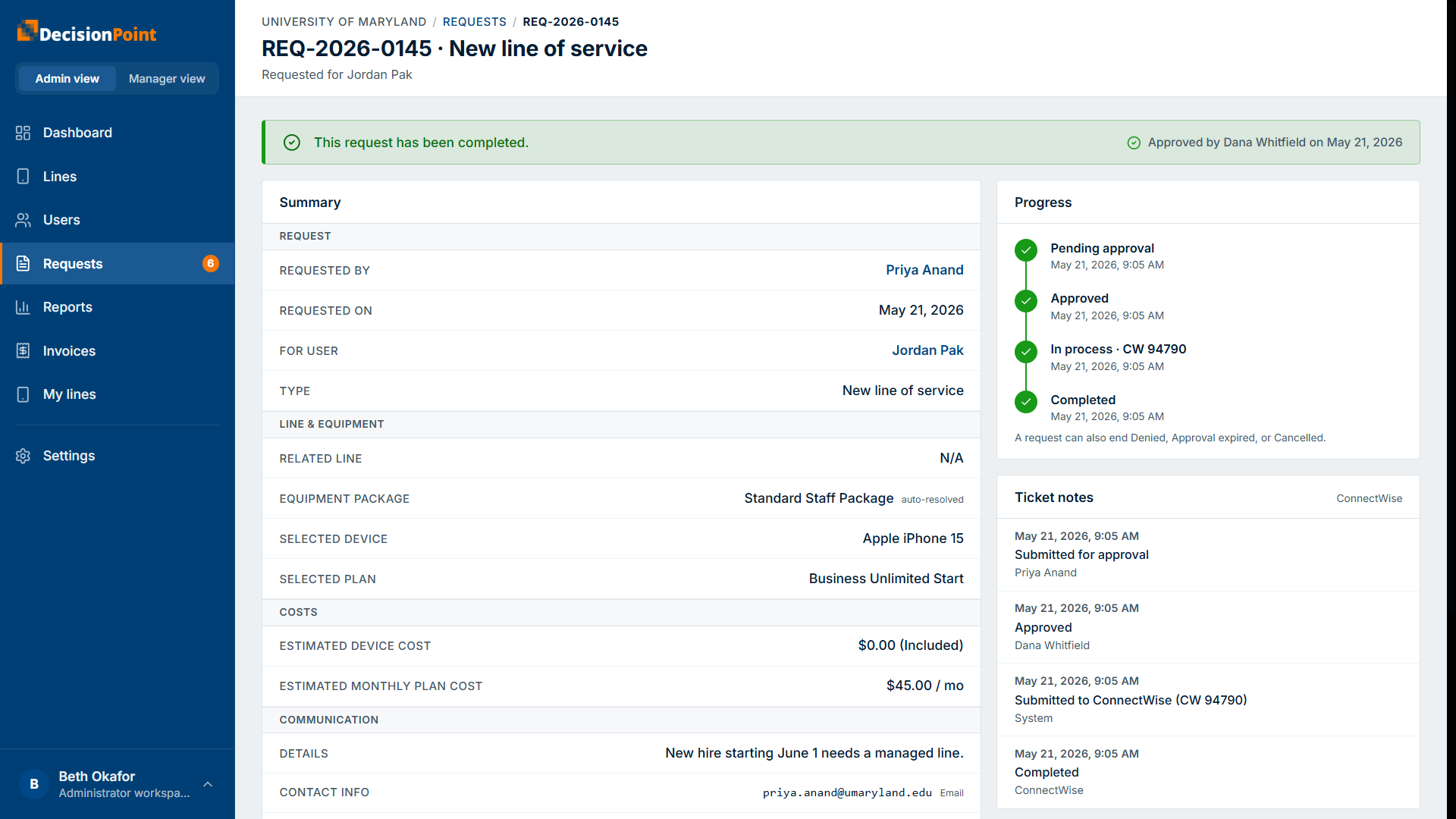
Le résumé regroupe tout ce qui concerne la demande :
- Personnes concernées — qui l'a soumise, pour qui elle est faite, et l'approbateur.
- Ligne et équipement — la ligne visée, le forfait d'équipement, l'appareil sélectionné et le forfait de service.
- Coûts — le coût estimé de l'appareil et le coût mensuel du forfait.
- Communication — la justification, les coordonnées, les adresses en copie (CC), et si la personne visée a été avisée.
- Traitement — le numéro de billet de service, une fois que la demande atteint l'équipe de service.
À côté du résumé, une ligne du temps de progression suit la demande à travers ses étapes — En attente d'approbation → Approuvée → En cours → Terminée — chacune horodatée. Une demande peut aussi se terminer par Refusée, Approbation expirée ou Annulée.
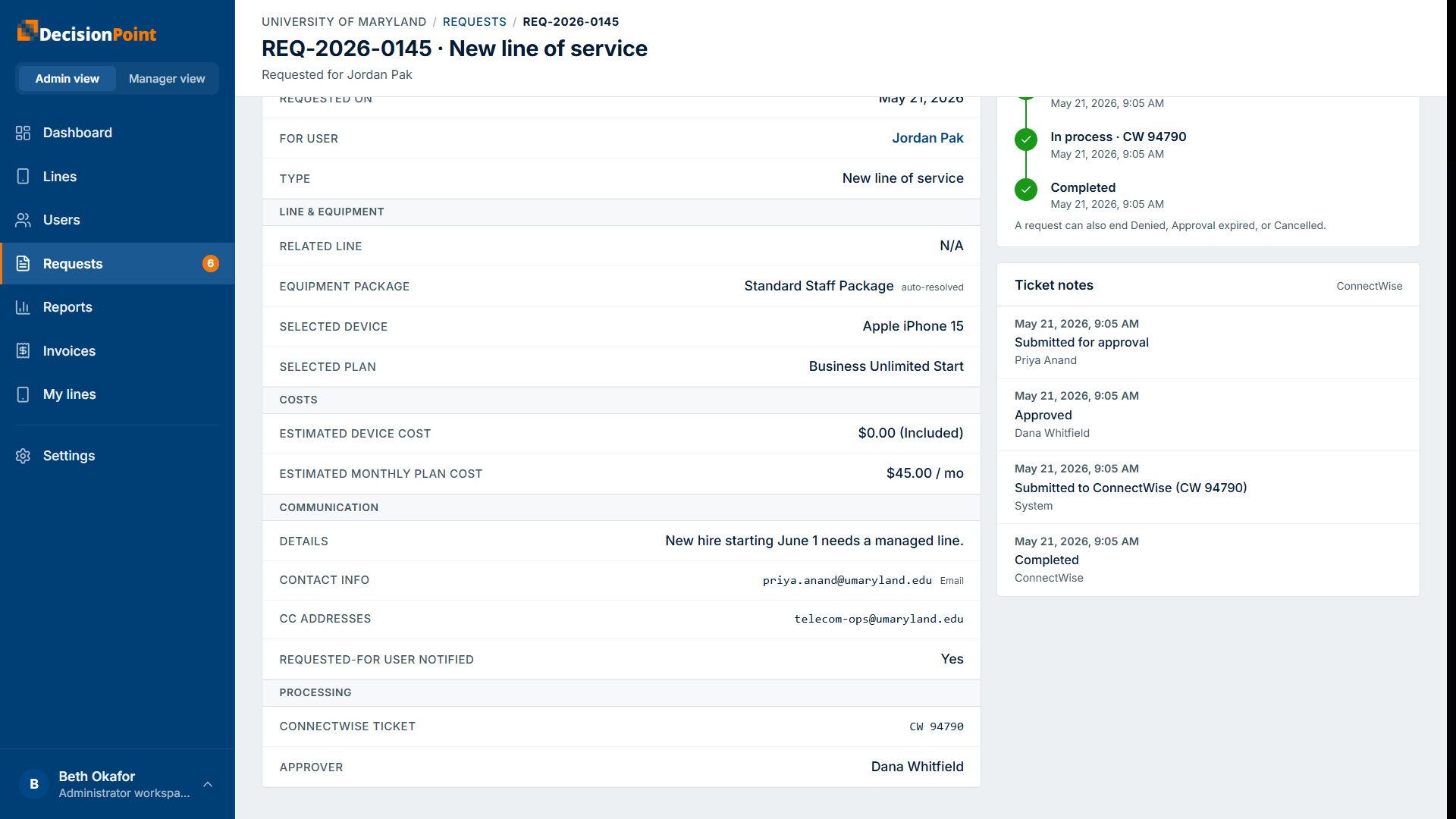
Notes
Le panneau Notes du billet est la conversation en cours sur la demande — chaque entrée est horodatée avec qui l'a ajoutée et quand (soumission, approbation, transmission à l'équipe de service, achèvement). Ajoutez une note pour transmettre des renseignements supplémentaires ou poser une question; elle est publiée sur le billet de la demande pour que l'équipe de service la voie, et elle vous est attribuée. (Les destinataires en copie (CC) ne peuvent pas ajouter de notes — seules les personnes concernées par la demande le peuvent.)
Annuler une demande
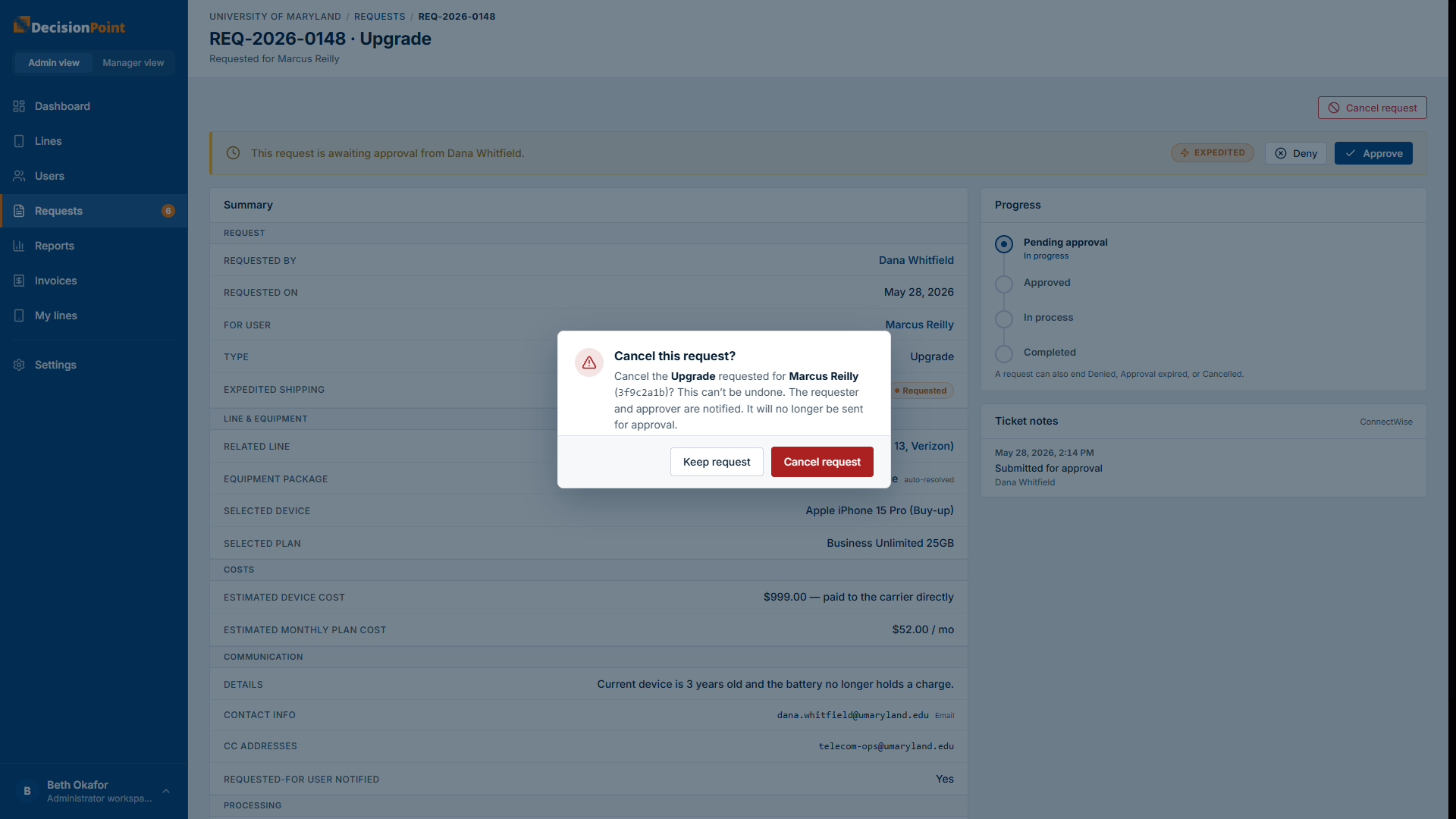
Vous pouvez annuler une demande seulement avant qu'elle devienne un billet — tant qu'elle est encore en attente d'approbation, tout juste approuvée, ou que son approbation a expiré. Le bouton Annuler la demande se trouve en haut à droite de la page de détail de la demande.
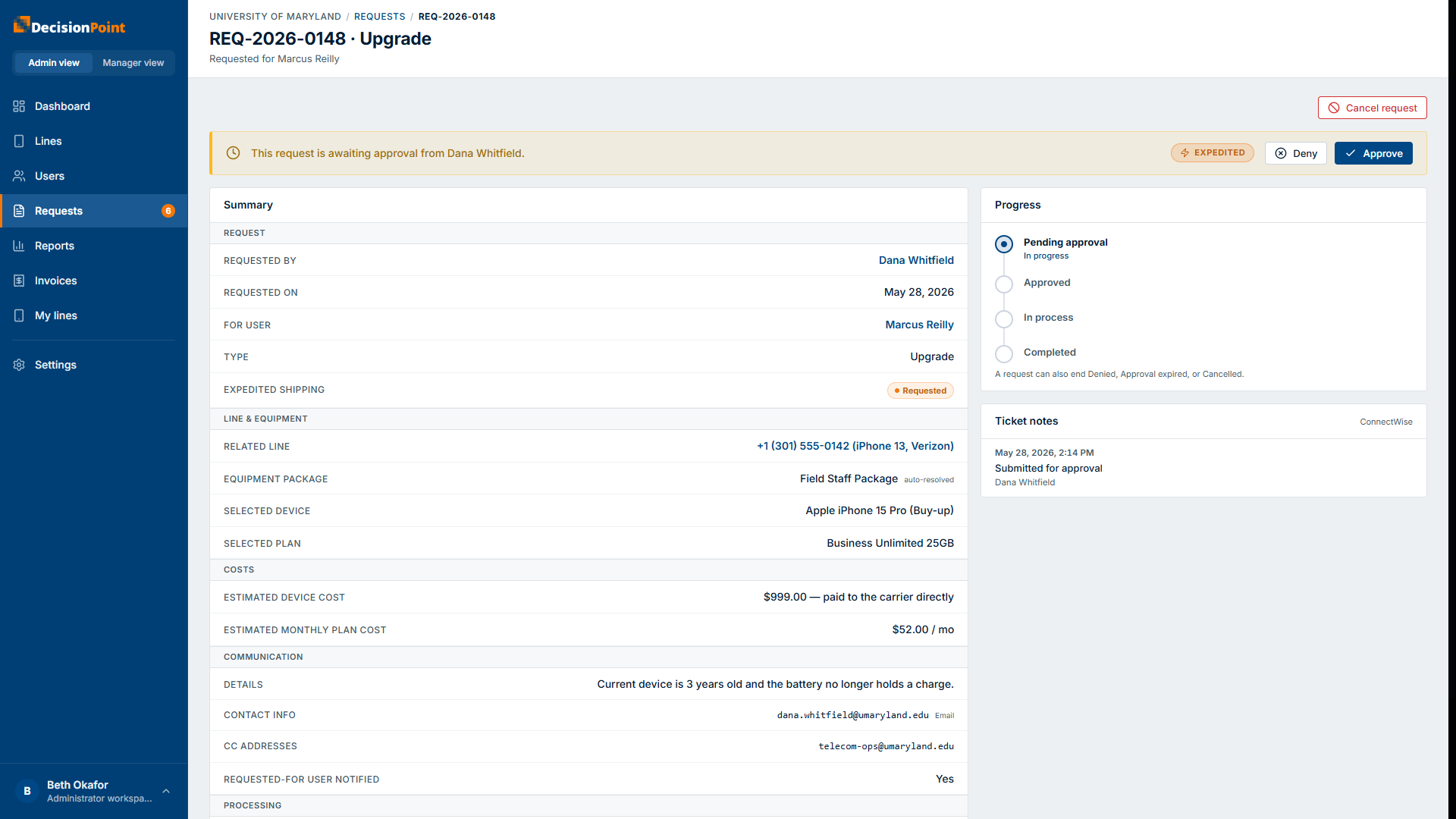
L'annulation vous demande d'abord de confirmer — la boîte de dialogue rappelle que cela ne peut pas être annulé et que la personne qui a soumis la demande et l'approbateur seront tous deux avisés.
Une fois qu'une demande est en cours (elle est devenue un billet et le travail a commencé), l'option d'annulation disparaît. Pour arrêter le travail à ce stade, communiquez avec le soutien de DecisionPoint — il peut l'annuler sur le billet, et votre demande se met à jour en conséquence.
Renvoyer une approbation expirée
Si l'approbation d'une demande a expiré — personne ne l'a approuvée ni refusée dans un délai de 7 jours —, vous pouvez la renvoyer. Cela émet un nouveau courriel d'approbation, valide pour 7 jours de plus, à l'approbateur.
Voir aussi
- Aperçu des demandes — types, cycle de vie et statuts.
- Soumettre une demande
- Approuver des demandes — pour les personnes qui approuvent.