Enviar una solicitud
Para iniciar una solicitud, abra Solicitudes y elija Nueva solicitud, luego seleccione el tipo. El formulario cambia según el tipo que elija.
De forma predeterminada, usted envía solicitudes para usted mismo — los formularios no preguntan para quién es, porque solo puede ser usted. Si su rol le permite enviar solicitudes para otras personas, cada formulario comienza con un selector «¿Para quién es esta solicitud?»; elija a la persona y sus datos (información de contacto y las líneas sobre las que puede actuar) se completan automáticamente. Consulte Solicitar en nombre de otros.
Elegir el tipo de solicitud
La página Nueva solicitud agrupa los cinco tipos de solicitud:
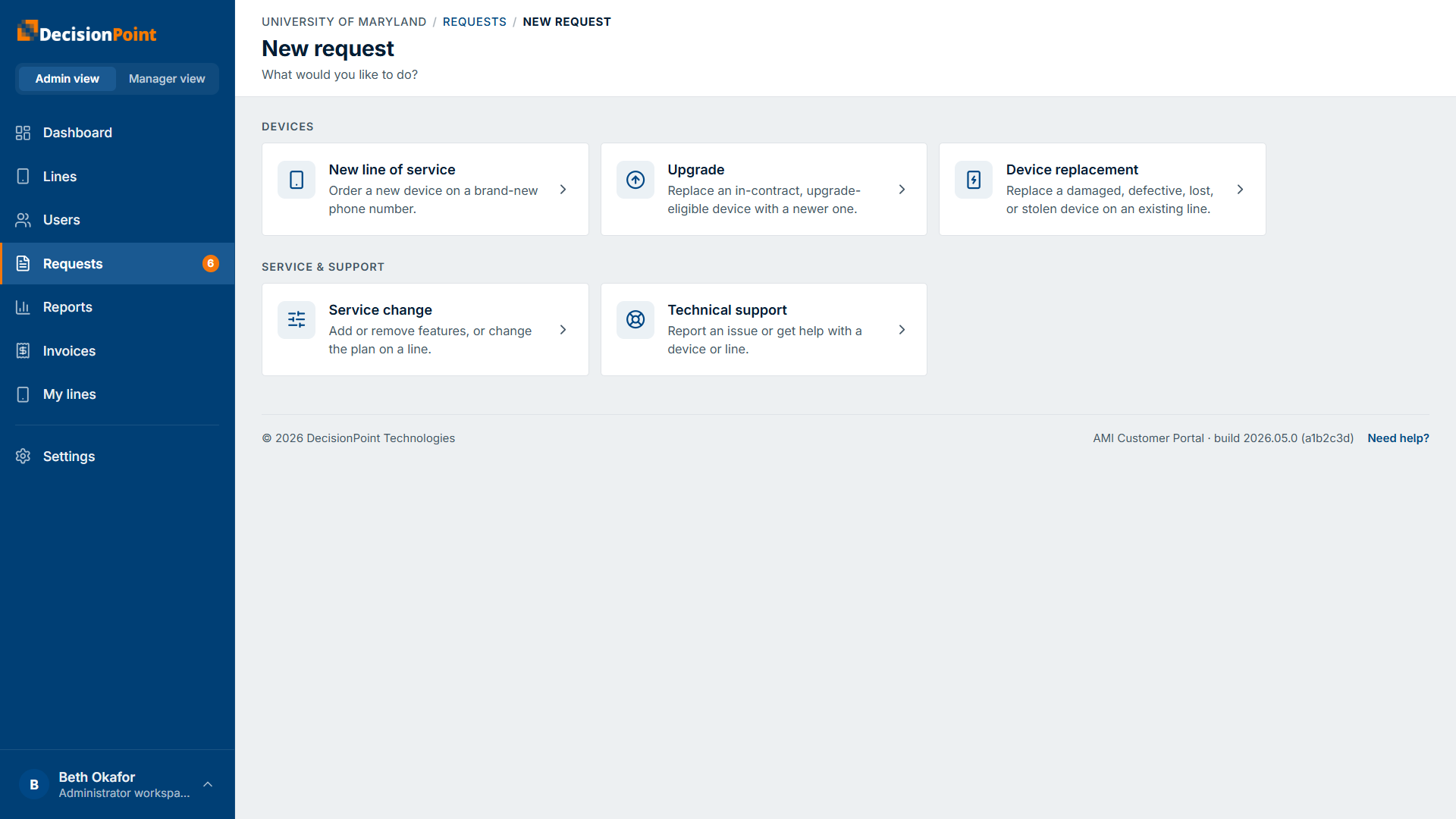
- Dispositivos
- Nueva línea de servicio — pedir un dispositivo nuevo con un número de teléfono completamente nuevo.
- Actualización — reemplazar un dispositivo vigente en contrato y elegible para actualización por uno más reciente.
- Reemplazo de dispositivo — reemplazar un dispositivo dañado, defectuoso, perdido o robado en una línea existente.
- Servicio y soporte
- Cambio de servicio — agregar o quitar funciones, o cambiar el plan de una línea.
- Soporte técnico — reportar un problema u obtener ayuda con un dispositivo o una línea.
Nueva línea de servicio
Solicita un número de teléfono nuevo y un dispositivo para alguien. El formulario recorre tres pasos.
1. Quién y por qué
Cuando puede solicitar por otras personas, elija para quién es la solicitud. Luego proporcione una justificación del negocio (obligatoria; los aprobadores la ven) y, de manera opcional, instrucciones especiales para el equipo de cumplimiento.
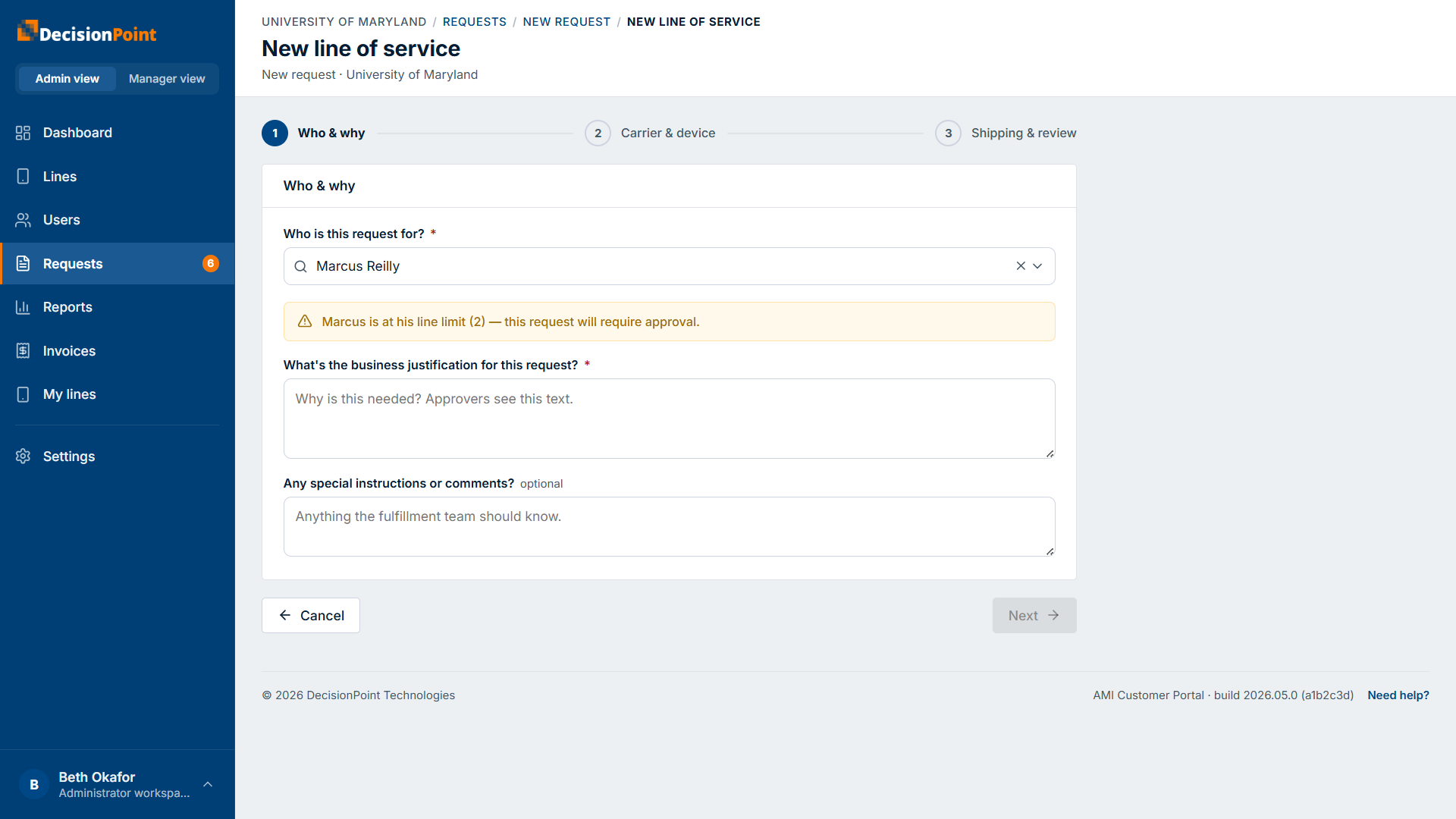
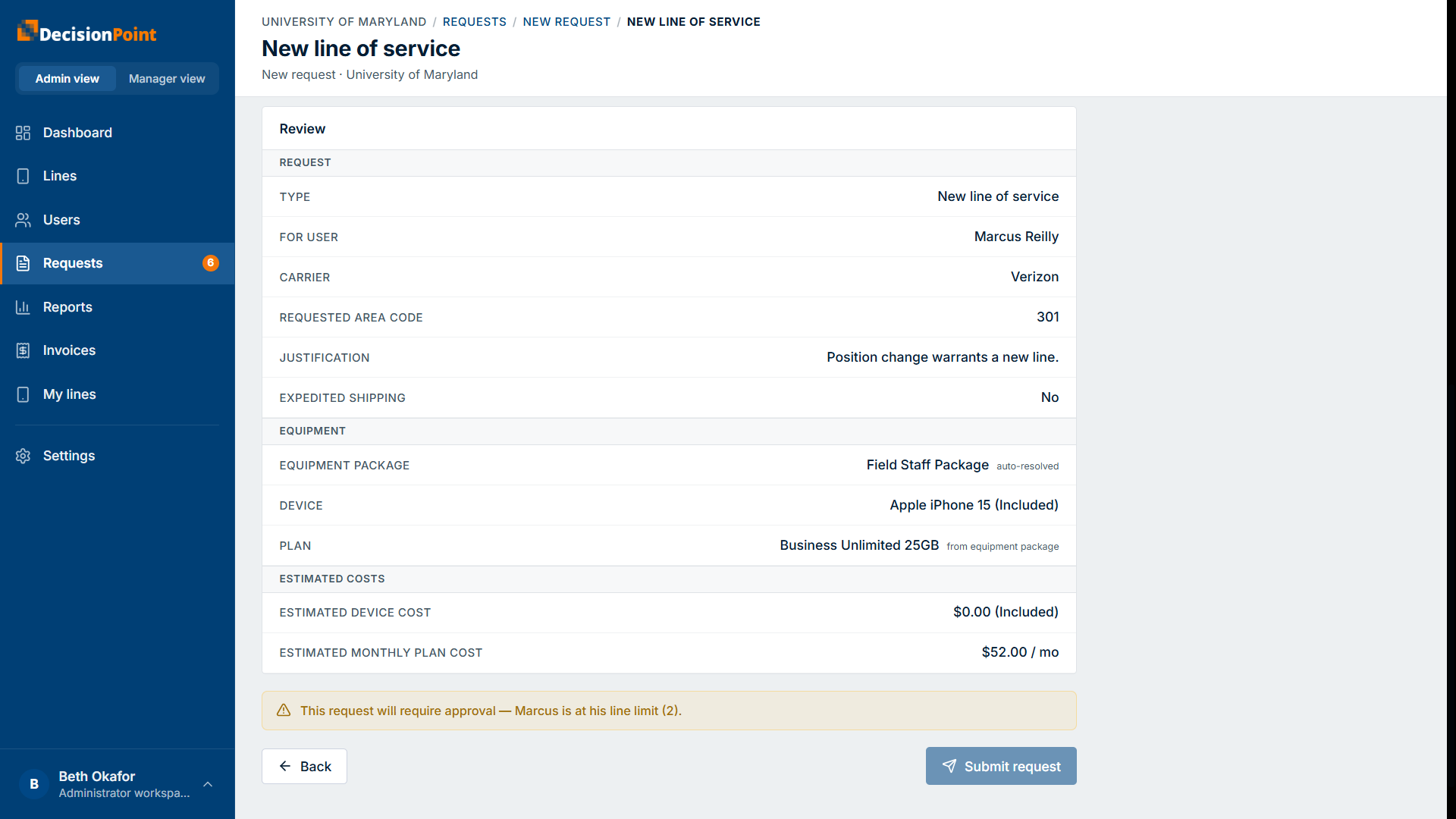
Si la persona ya alcanzó su límite de líneas, el portal se lo advierte aquí y señala que la solicitud requerirá aprobación.
2. Operador y dispositivo
Elija el operador solicitado (el operador preferido de la persona aparece preseleccionado) y un código de área solicitado. El portal resuelve automáticamente el paquete de equipo correcto según las reglas de asignación de su organización, y muestra los dispositivos que ese paquete permite.
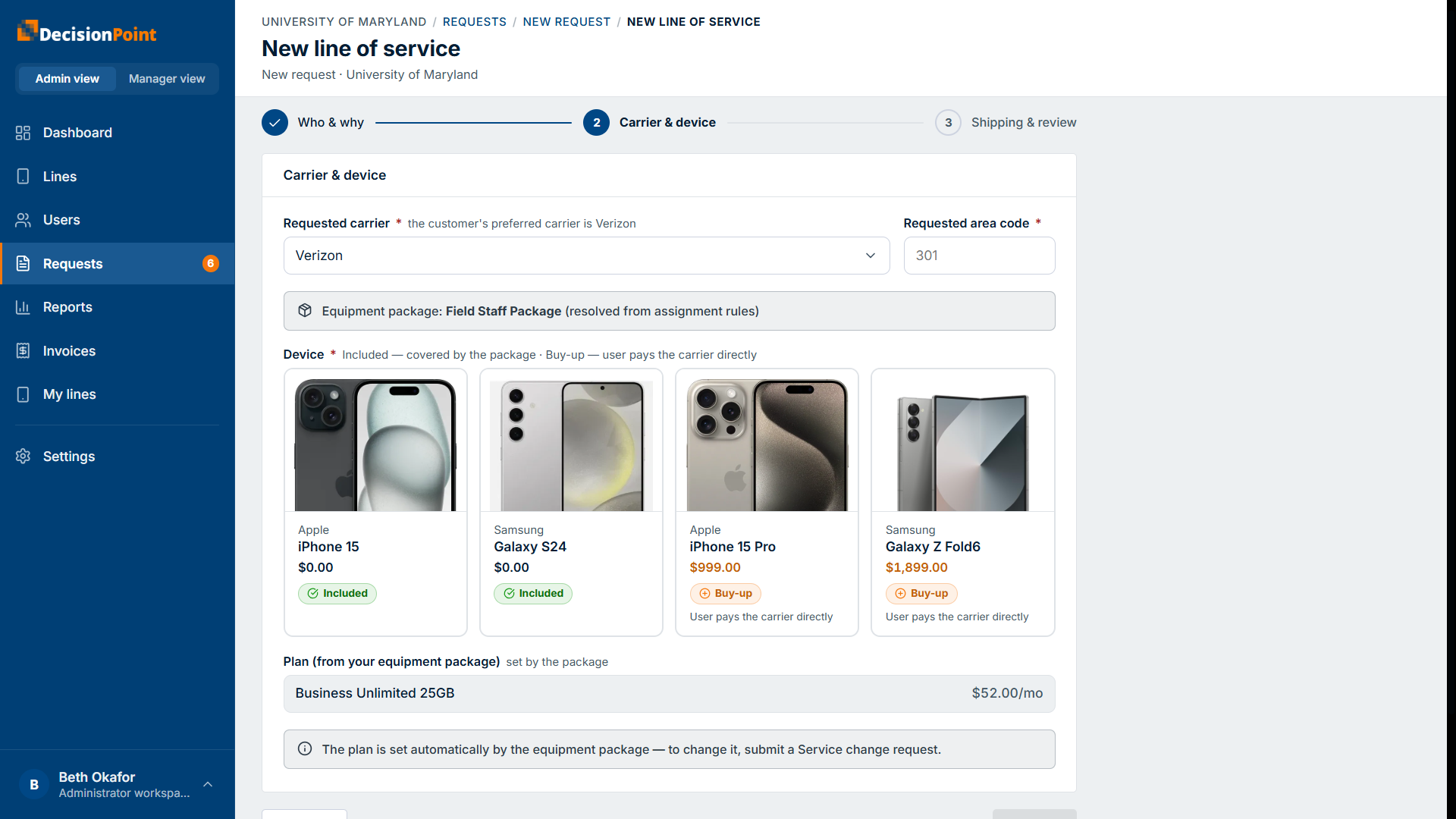
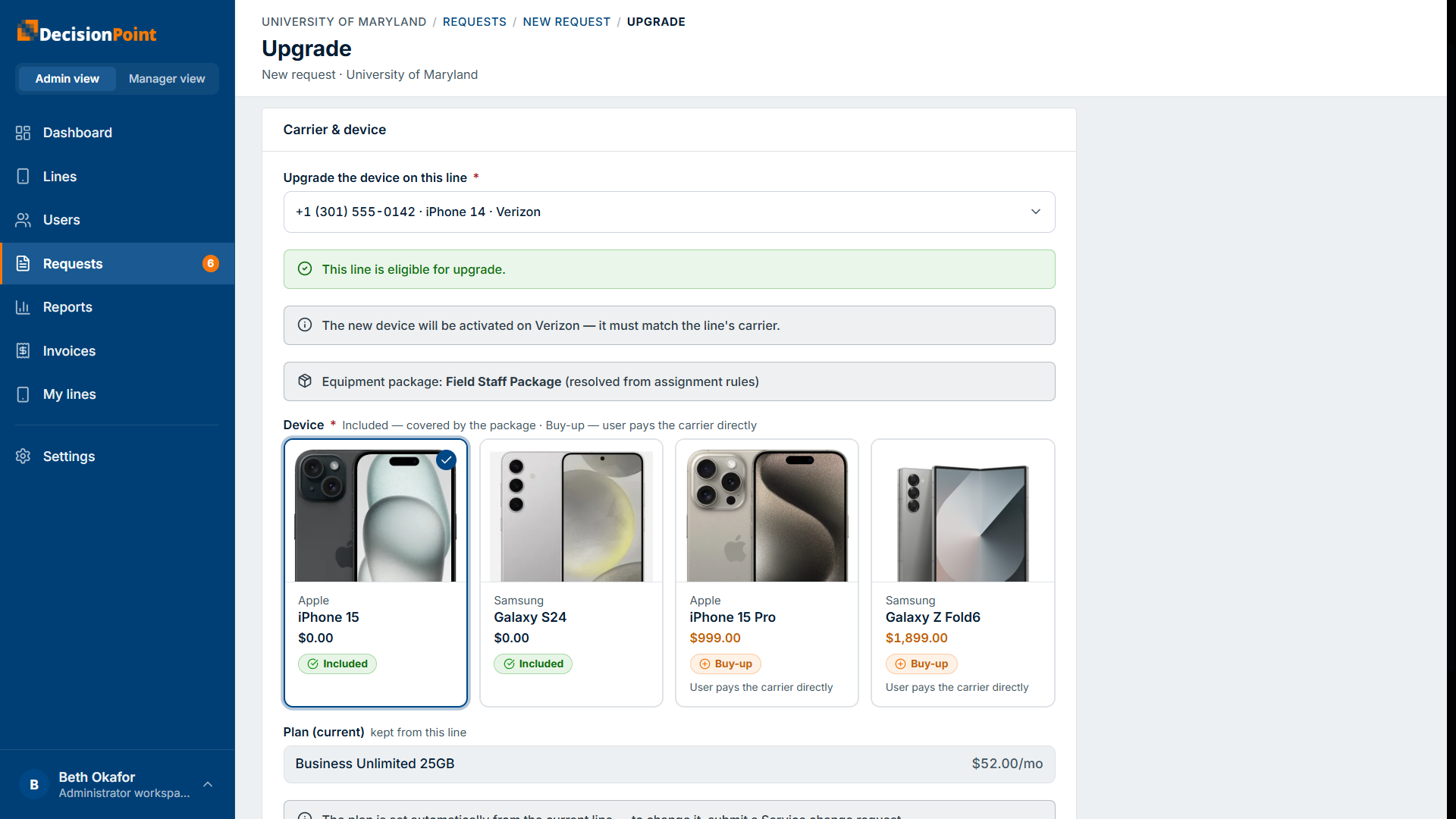
- Los dispositivos incluidos están cubiertos por el paquete sin costo para el usuario.
- Los dispositivos de compra adicional tienen un costo adicional que el usuario paga directamente al operador; la organización no recibe cargo por ello. Las opciones de compra adicional solo aparecen si esta función está habilitada para esa persona.
- El plan se establece automáticamente según el paquete de equipo y no puede cambiarse aquí; para cambiar un plan, envíe en su lugar una solicitud de Cambio de servicio.
3. Envío y revisión
Ingrese la dirección de envío y luego configure las opciones que acompañan a la solicitud:
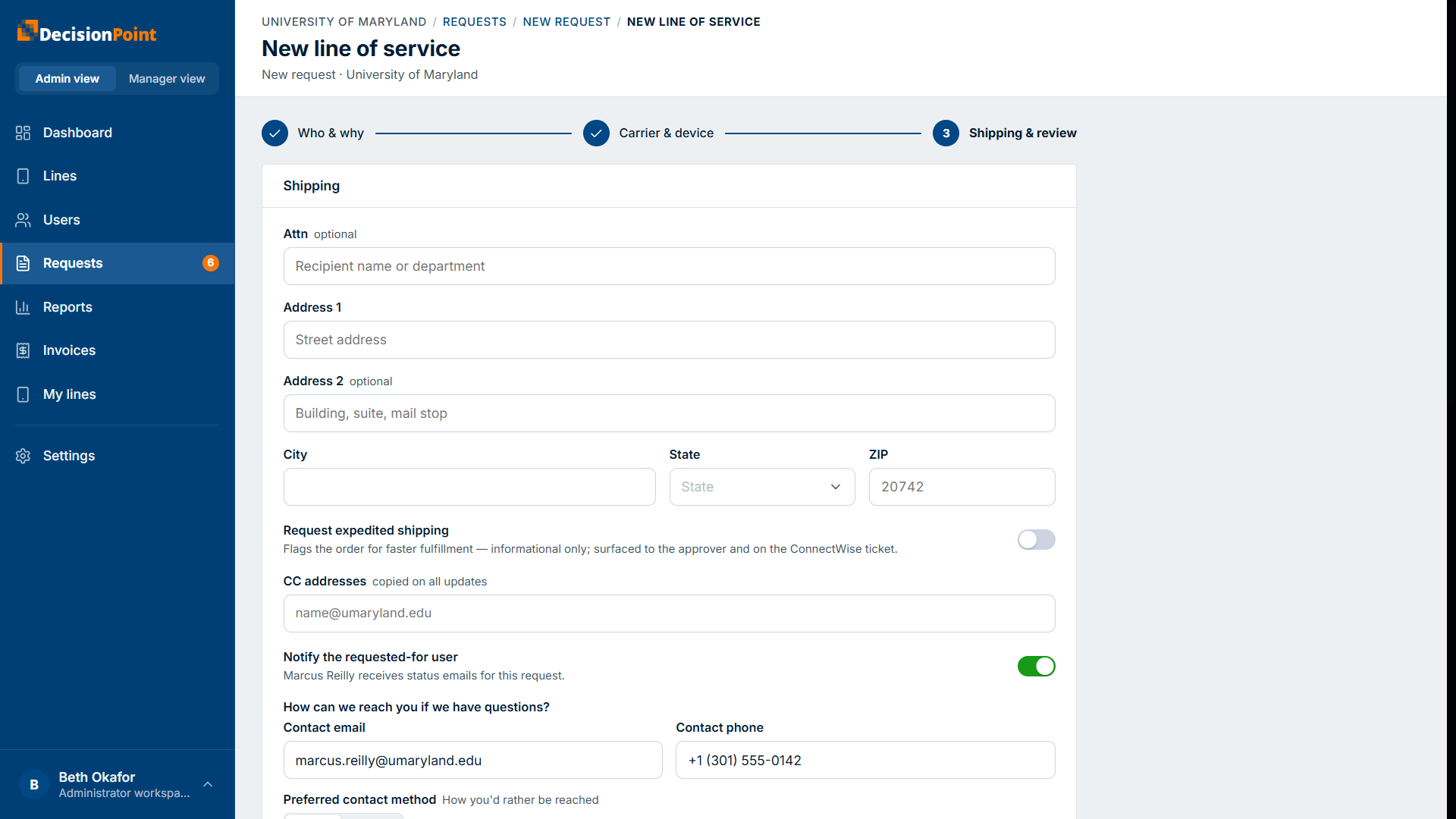
- Solicitar envío urgente — marca el pedido para un cumplimiento más rápido. Es informativo: se muestra al aprobador y en el ticket de servicio.
- Direcciones en copia (CC) — direcciones de correo que reciben copia de todas las actualizaciones.
- Notificar al usuario destinatario de la solicitud — activada de forma predeterminada; la persona para quien es la solicitud recibe correos de estado.
- Datos de contacto y un método de contacto preferido, por si el equipo de cumplimiento tiene preguntas.
Una revisión resume todo —la solicitud, el equipo y los costos estimados (costo del dispositivo y costo mensual del plan)— antes de enviarla.
Pago de un dispositivo de compra adicional
Cuando una solicitud incluye un dispositivo de compra adicional, el usuario no ingresa el pago aquí. Después de que la solicitud se aprueba (si se necesita aprobación) y se crea el ticket de servicio, el usuario recibe un enlace de pago seguro para ingresar los datos de su tarjeta y pagarle al operador por el dispositivo.
Opciones que aparecen en las solicitudes
Algunas opciones aparecen en el paso Envío y revisión descrito arriba, siempre que correspondan:
- Notificar a la persona para quien es la solicitud — activada de forma predeterminada. Cuando solicita por otra persona, puede desactivarla si ya está al tanto. No cambia lo que usted recibe.
- Poner a otros en copia (CC) por correo — mantenga informadas a otras personas; reciben los mismos correos de la solicitud y no necesitan una cuenta del portal.
- Solicitar envío urgente — en las solicitudes que envían un dispositivo, marque el pedido como urgente. Es una señal para el aprobador y el equipo de servicio; el portal no cobra por ello.
Actualización
Reemplaza el dispositivo de una línea existente. Sigue los mismos tres pasos que una nueva línea; solo los dos primeros son diferentes.
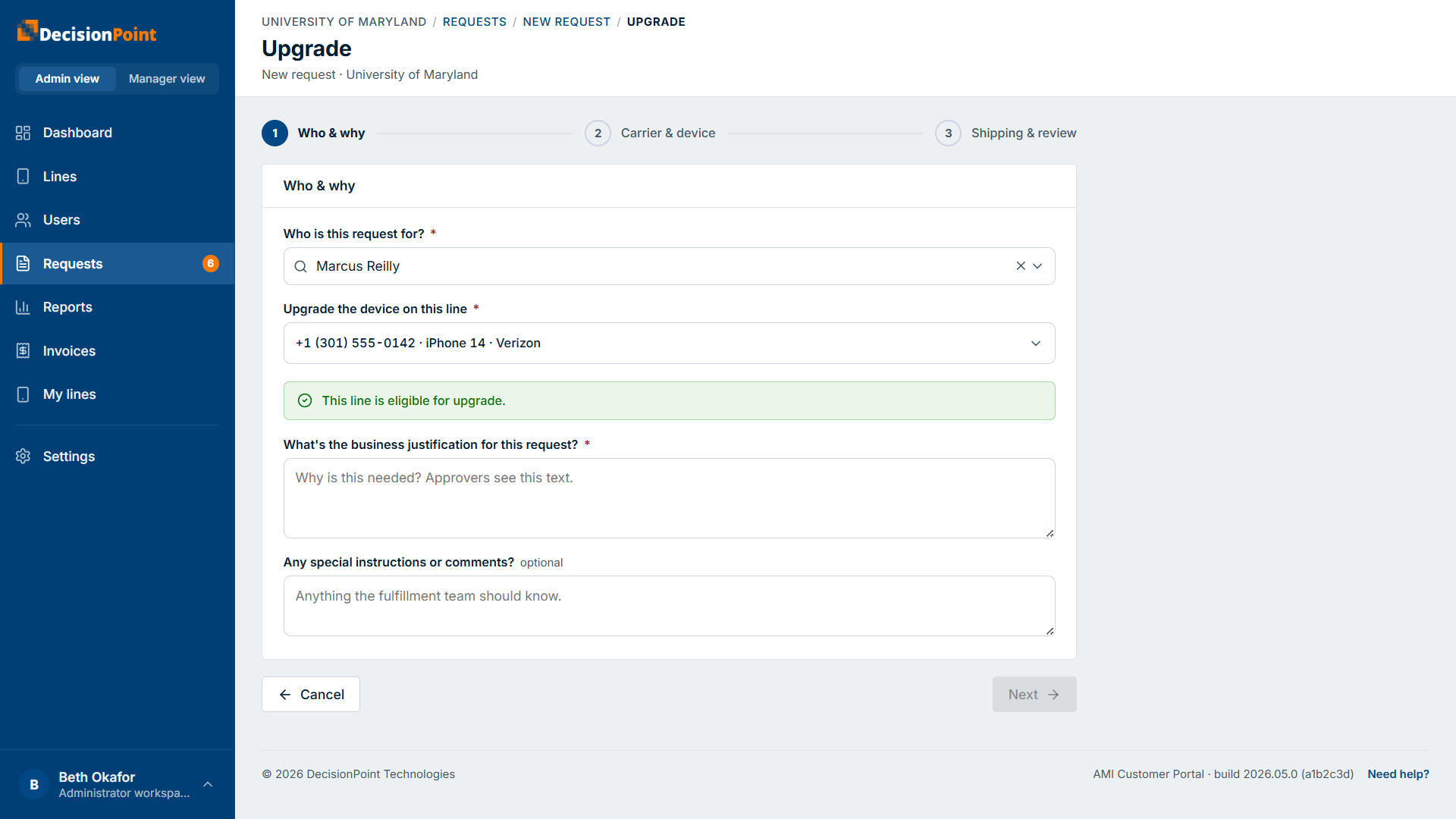
En Quién y por qué, elija la línea por actualizar. Solo puede elegir una línea que sea elegible: el portal detecta la elegibilidad automáticamente a partir de los datos del operador y la fecha de fin de contrato de la línea, y lo confirma directamente en el selector.
En Operador y dispositivo, el nuevo dispositivo debe coincidir con el operador actual de la línea. Elija entre los dispositivos incluidos o de compra adicional del paquete. El plan se mantiene de la línea actual; para cambiar el plan, envíe en su lugar una solicitud de Cambio de servicio.
El paso final de Envío y revisión es el mismo que para una nueva línea de servicio.
Reemplazo de dispositivo
Para un dispositivo que se perdió, fue robado o se dañó. Mismos tres pasos que una nueva línea.
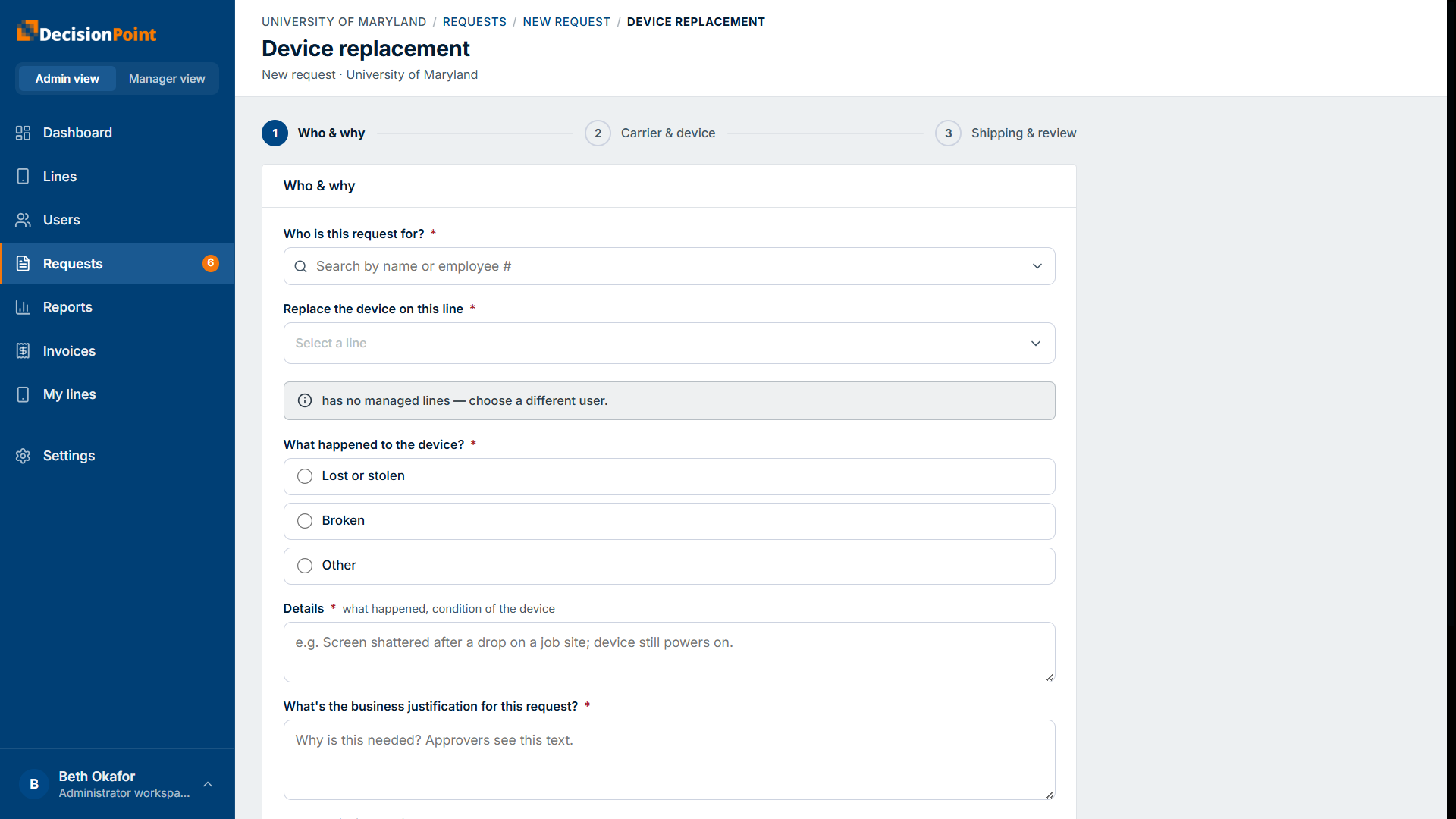
En Quién y por qué, elija la línea, indique qué sucedió —Perdido o robado, Dañado u Otro— y agregue Detalles (qué pasó y el estado del dispositivo). También se requiere una justificación del negocio.
En Operador y dispositivo, elija el dispositivo de reemplazo (debe coincidir con el operador de la línea); al igual que en una actualización, el plan se mantiene de la línea actual.
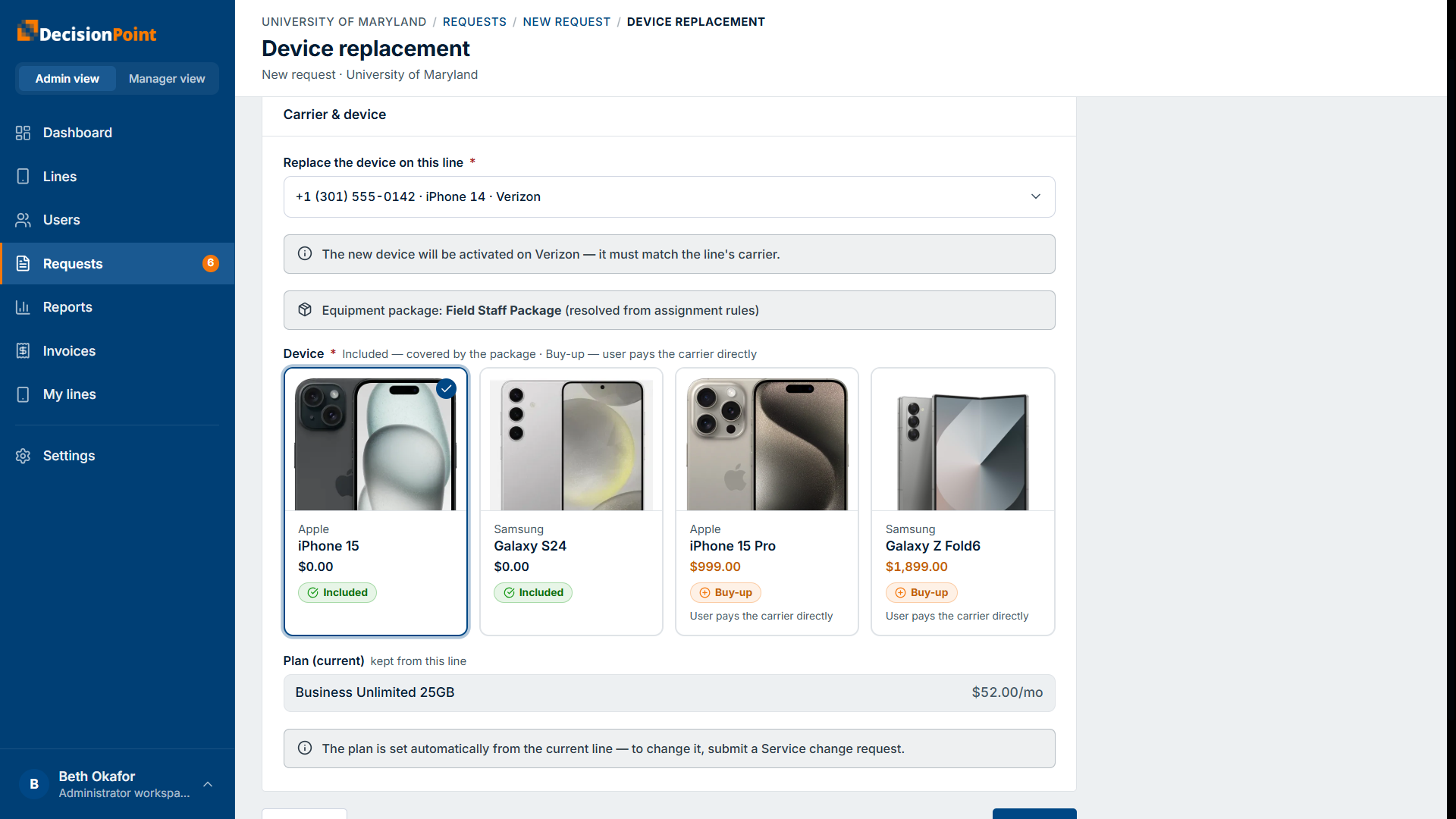
El paso final de Envío y revisión es el mismo que para una nueva línea de servicio.
Cambio de servicio
Modifica una línea existente: un solo formulario, sin nada que enviar. Elija a la persona y la línea, luego indique qué desea cambiar: agregar o quitar funciones, o cambiar el plan.
Agregar o quitar funciones
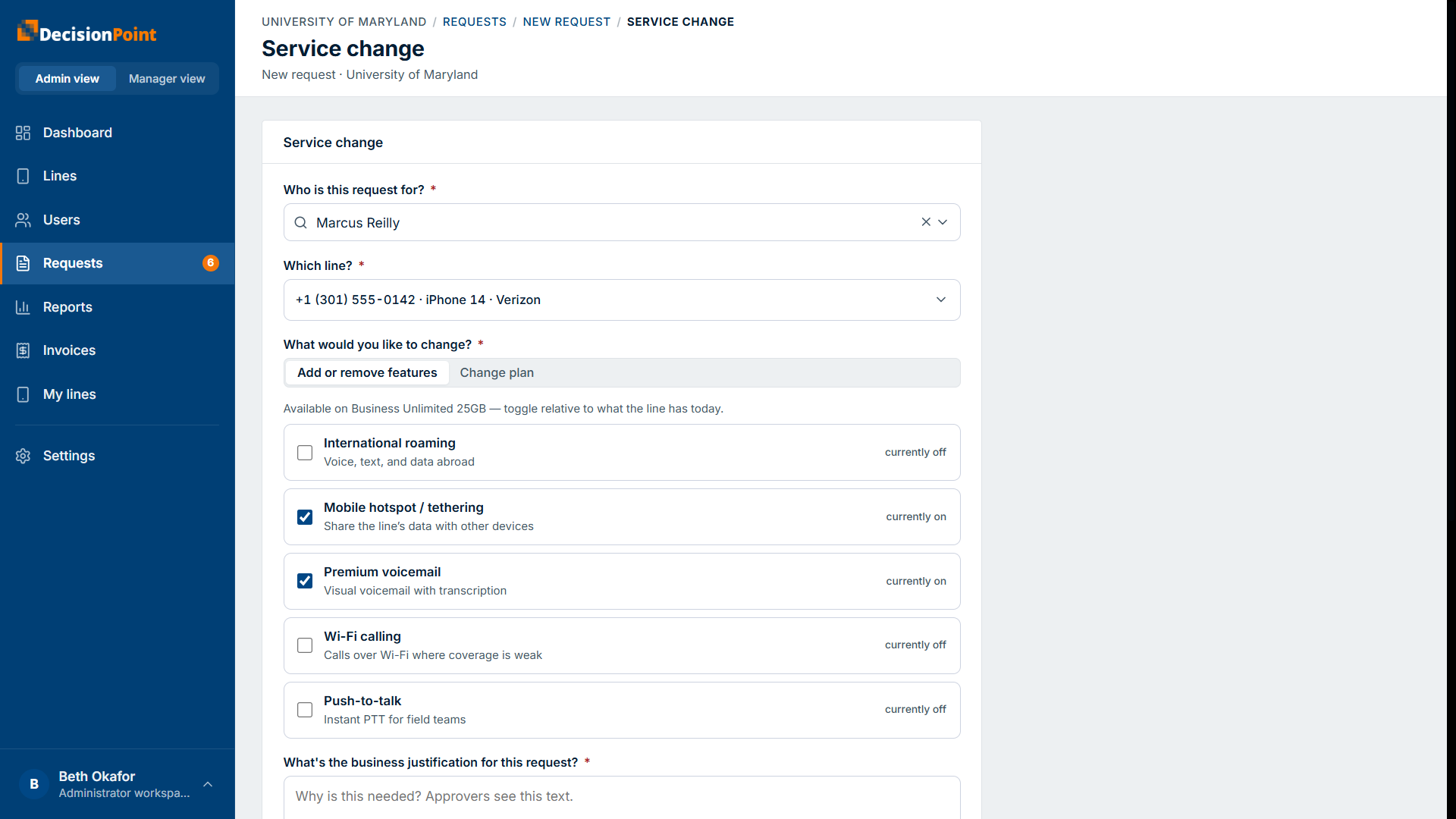
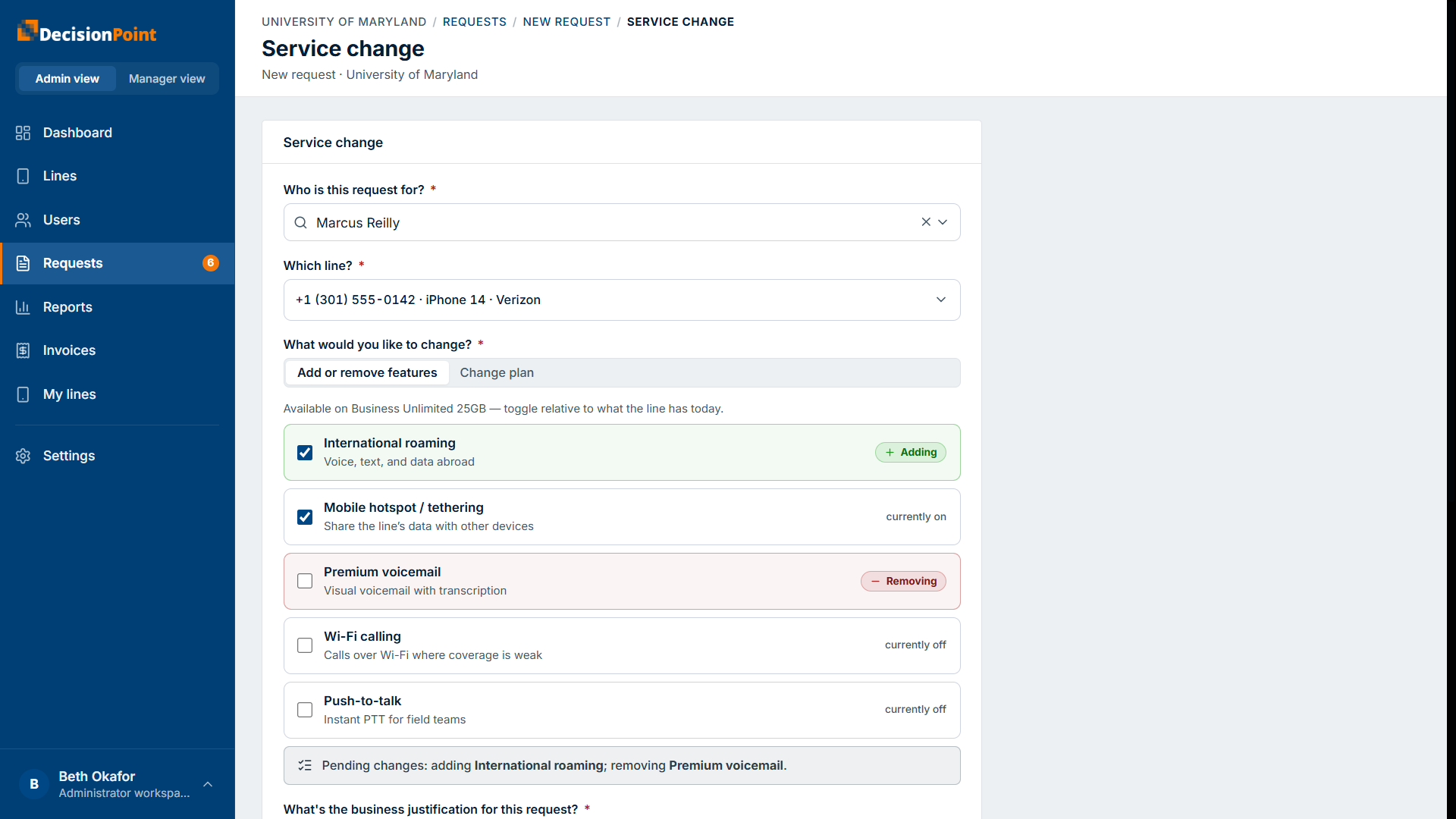
La lista de funciones se precarga con las funciones actuales de la línea: las que tiene hoy ya aparecen activadas. Usted activa o desactiva en relación con el estado actual: activar una función la marca en verde como Agregando; desactivar una la marca en rojo como Quitando, y un resumen en curso enumera los cambios pendientes.
Cambiar de plan
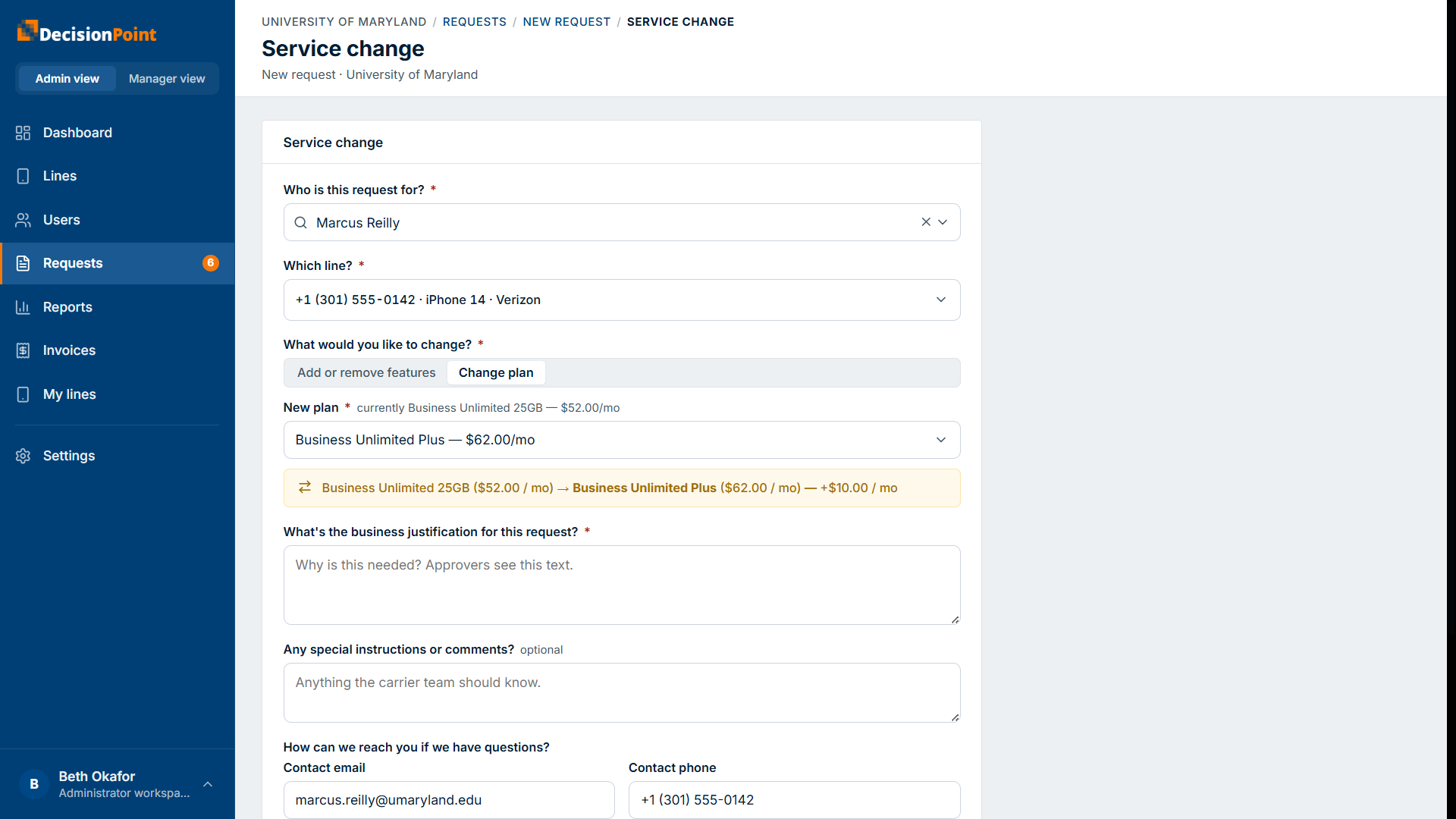
Elija un plan nuevo entre los planes permitidos para el operador de la línea. El formulario muestra el cambio respecto al plan actual y la diferencia de costo mensual.
Soporte técnico
Para cualquier otra cosa: un solo formulario, que se envía directamente y sin aprobación. Elija a la persona, opcionalmente vincúlela a una línea específica y describa el problema. Confirme los datos de contacto (que se completan a partir de la persona elegida) y envíe.
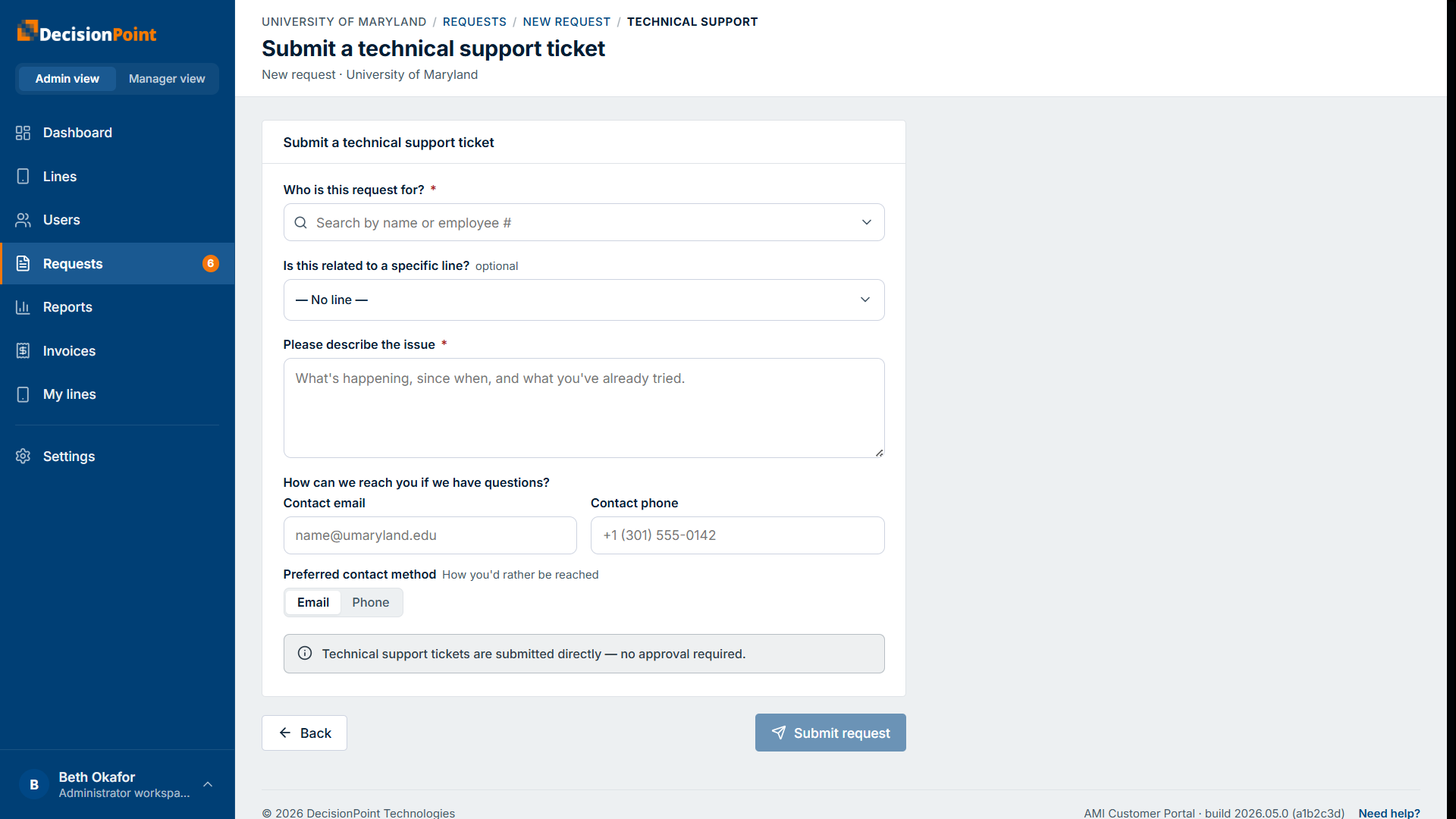
Los datos de contacto se completan automáticamente
En las solicitudes de cambio de servicio y soporte técnico, en cuanto elige a la persona para quien es la solicitud, su correo y teléfono de contacto se completan automáticamente; ajústelos si un contacto diferente es mejor para esta solicitud.
Qué sigue
Cuando envía la solicitud, esta pasa a aprobación o va directamente al equipo de servicio, según las reglas de su organización para ese tipo de solicitud y ese dispositivo. Déle seguimiento desde Seguimiento de sus solicitudes.
La persona ya debe estar en el portal
Solo puede enviar una solicitud para alguien que ya esté configurado en el portal. Si todavía no está, envíe una solicitud de soporte técnico pidiendo a su administrador que la agregue; luego envíe la solicitud una vez que esté en el portal.
Relacionado
- Introducción a las solicitudes — tipos, ciclo de vida y estados.
- Solicitar en nombre de otros
- Seguimiento de sus solicitudes