Personalizar plantillas Administradores
Cada notificación que envía el portal se construye a partir de una plantilla. DecisionPoint proporciona una plantilla del sistema para cada tipo de notificación, y su organización puede personalizar cualquiera de ellas — el texto, el diseño, o ambos. Las plantillas se encuentran en la vista de administrador, en Configuración → Notificaciones → Plantillas.
Plantillas del sistema frente a sus personalizaciones
- Una plantilla del sistema es la predeterminada que proporciona DecisionPoint. Si no personaliza nada, esa es la que se envía.
- Cuando personaliza una notificación, el portal crea una personalización para su organización — su propia copia, que se usa en lugar de la plantilla del sistema. Puede volver a la plantilla del sistema en cualquier momento.
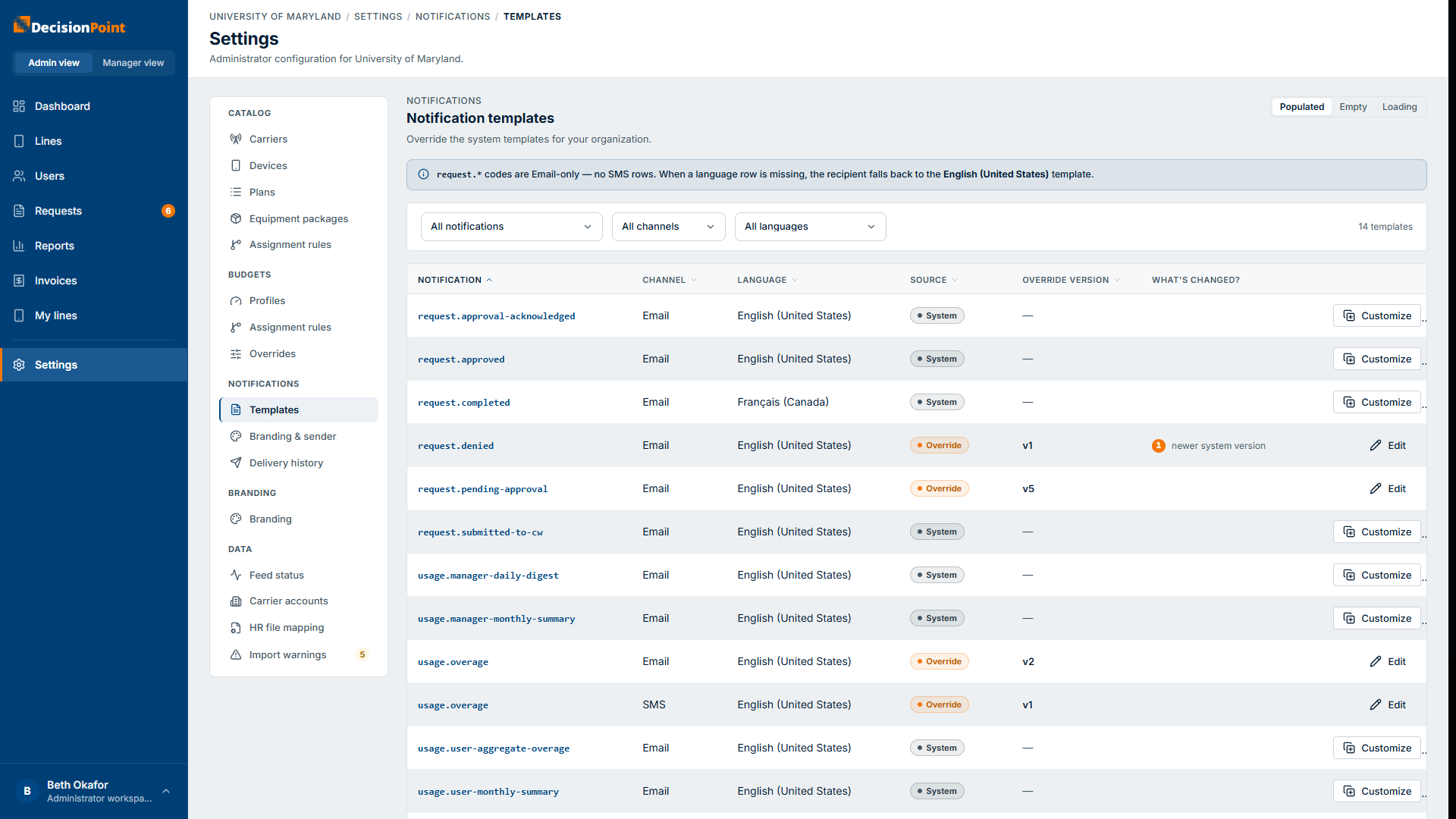
Cada fila corresponde a un tipo de notificación en un canal y un idioma específicos — las notificaciones de solicitudes son solo por correo electrónico, mientras que algunas notificaciones de uso (como una alerta de sobreconsumo) tienen una fila de correo electrónico y otra de SMS. Si no existe una fila para un idioma, ese destinatario recibe la versión en inglés (Estados Unidos) como respaldo.
Editar una plantilla
Abra un tipo de notificación para editarlo. Cada idioma (inglés, español, francés) es una plantilla separada con su propio historial de versiones — no existe una acción de "guardar todos los idiomas", así que cambie de pestaña y edite cada uno de los que quiera personalizar.
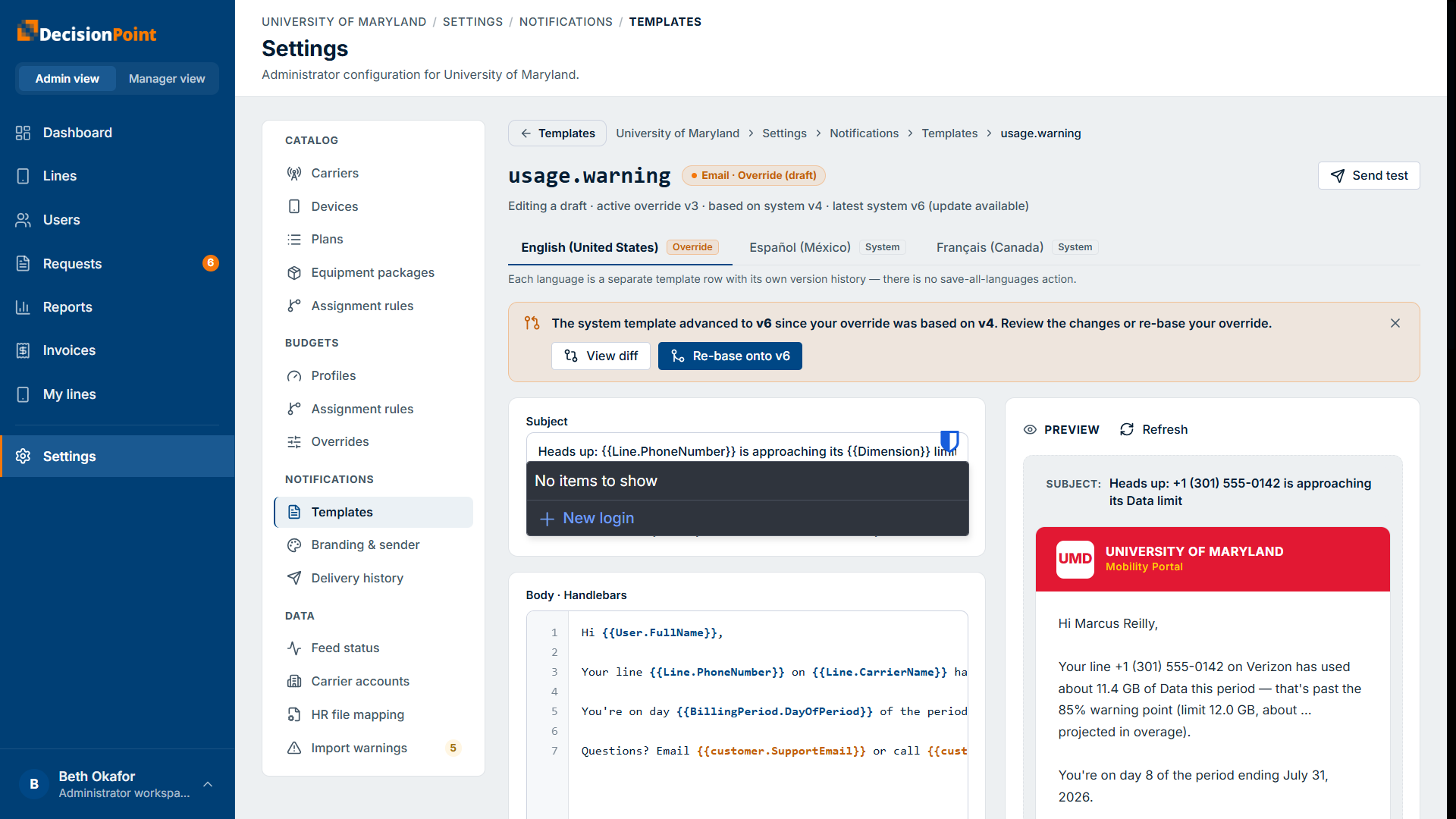
Usted edita dos partes:
- El asunto (solo para correo electrónico).
- El cuerpo, escrito en Handlebars — texto sin formato con
que se reemplazan por valores reales al enviar el mensaje.
Una vista previa en vivo, a la derecha, muestra la plantilla renderizada con datos de muestra y la imagen de marca de su organización, para que pueda ver aproximadamente cómo se verá. Use Enviar prueba para enviarse una copia real por correo electrónico y comprobar cómo se ve en una bandeja de entrada real.
Insertar tokens
El editor muestra los tokens que puede insertar, agrupados por tipo:
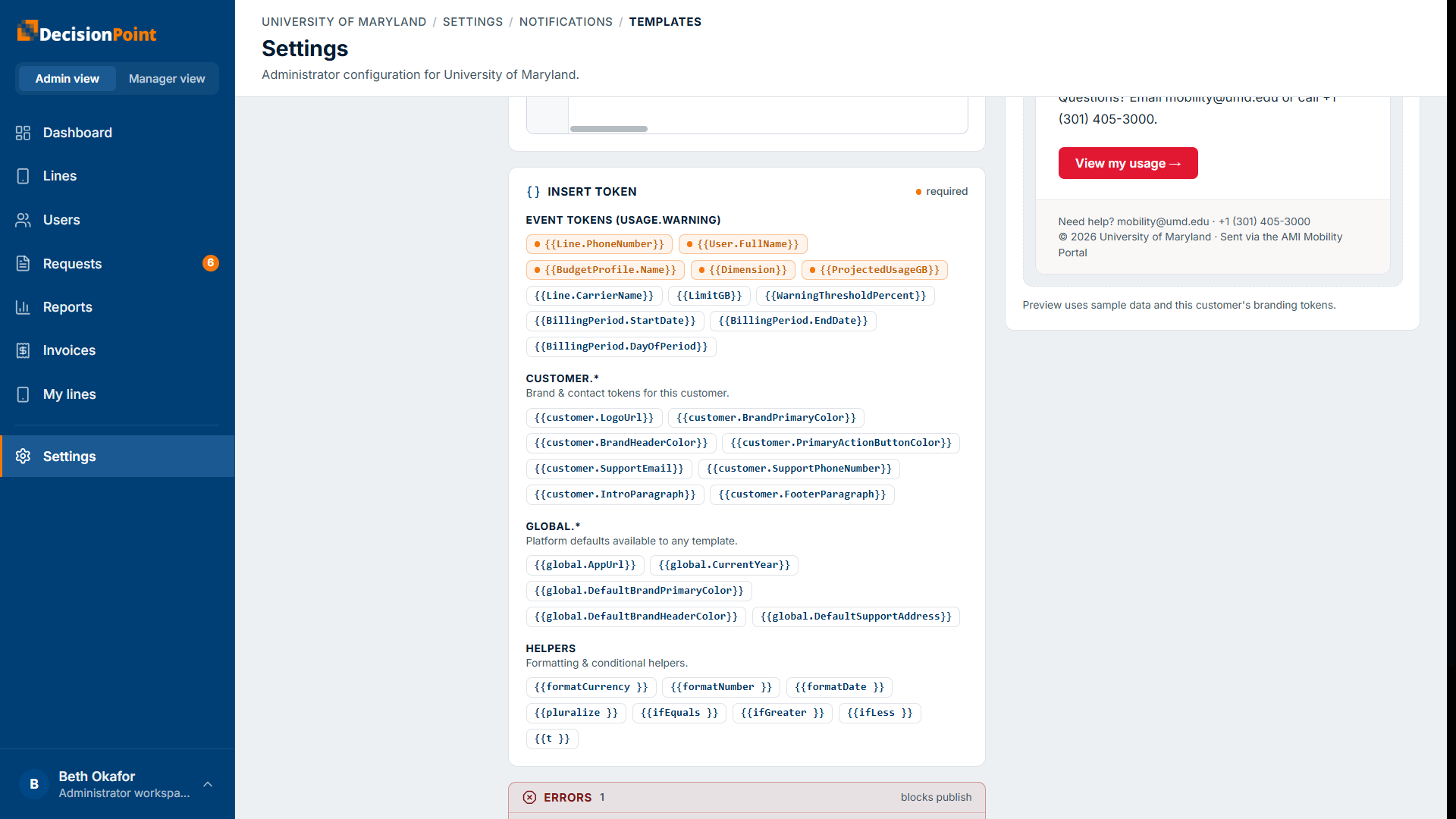
- Tokens de evento — valores específicos de esta notificación (para una alerta de uso: el número de teléfono de la línea, el nombre del usuario, el uso proyectado, etc.). Algunos son obligatorios y deben aparecer en el cuerpo.
- Tokens de cliente — la imagen de marca y los contactos de su organización (logotipo, colores, correo/teléfono de soporte). Provienen de Imagen de marca y remitente.
- Tokens globales — valores predeterminados de la plataforma, como la URL de la aplicación y el año actual.
- Funciones auxiliares — funciones auxiliares de formato y de condición (formatear moneda, números y fechas; pluralizar; comparaciones simples).
Validación, publicación y reversión
El editor revisa su plantilla mientras trabaja:
- Los errores (por ejemplo, un token obligatorio ausente en el cuerpo) bloquean la publicación hasta que los corrija.
- Las advertencias (por ejemplo, una función auxiliar desconocida) son informativas y no bloquean nada.
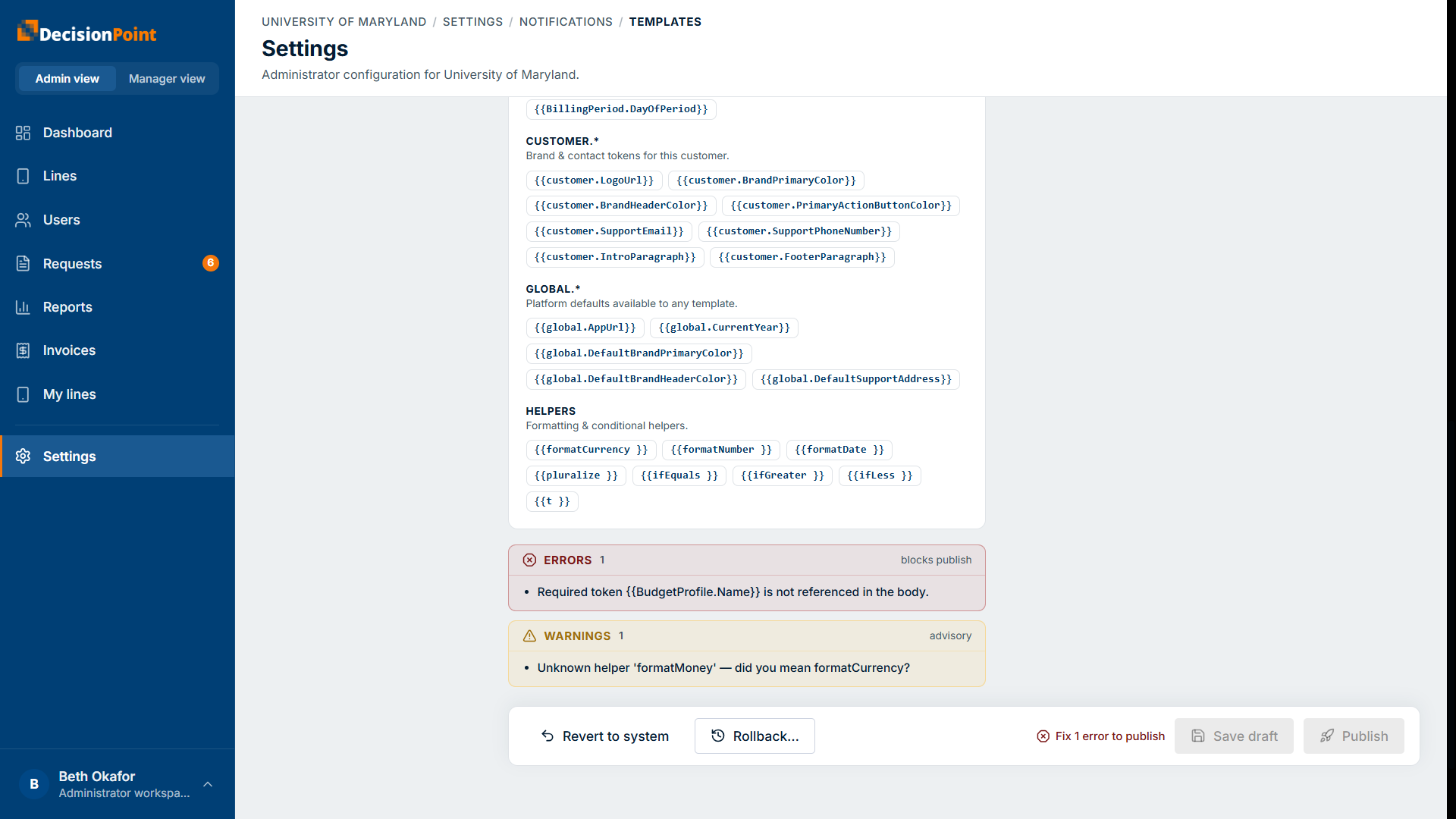
- Guardar borrador conserva sus cambios sin ponerlos en producción.
- Publicar convierte su personalización en la versión que se envía (una vez que esté libre de errores).
- Reversión restaura una versión anterior del historial de esta plantilla.
- Volver a la plantilla del sistema descarta su personalización y regresa a la predeterminada de DecisionPoint.
Cuando cambia la plantilla del sistema
Si DecisionPoint actualiza una plantilla del sistema después de que usted basó su personalización en ella, el editor indica que hay una actualización disponible y le ofrece ver las diferencias o rebasar su personalización sobre la versión más reciente — para que pueda aprovechar las mejoras sin perder sus personalizaciones.
Relacionado
- Imagen de marca y remitente — el logotipo, los colores y los contactos que usan sus plantillas.
- Historial de notificaciones — confirme qué se envió.
- Resumen de notificaciones