Guía rápida
Un recorrido condensado por lo esencial: iniciar sesión, orientarse en el portal y enviar cada uno de los cinco tipos de solicitud —lo suficiente para saber dónde hacer clic y qué escribir. Para conocer todos los detalles, consulte Primeros pasos y Enviar una solicitud.
1. Iniciar sesión
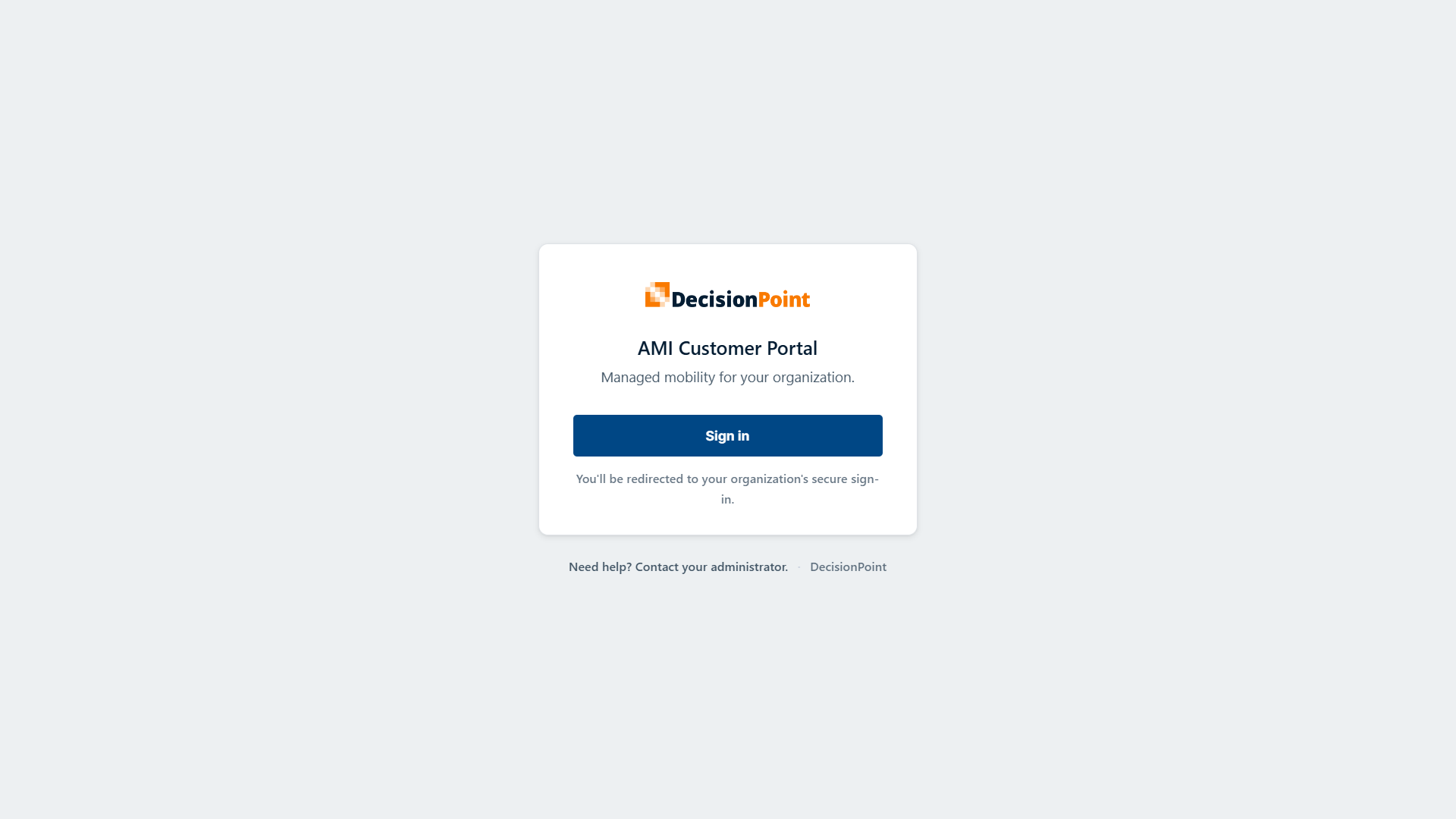
Seleccione Iniciar sesión. Se le redirigirá para ingresar las credenciales de su organización. Si su organización lo requiere, es posible que también se le solicite un paso de verificación adicional mediante una aplicación de autenticación.
2. Orientarse en el portal
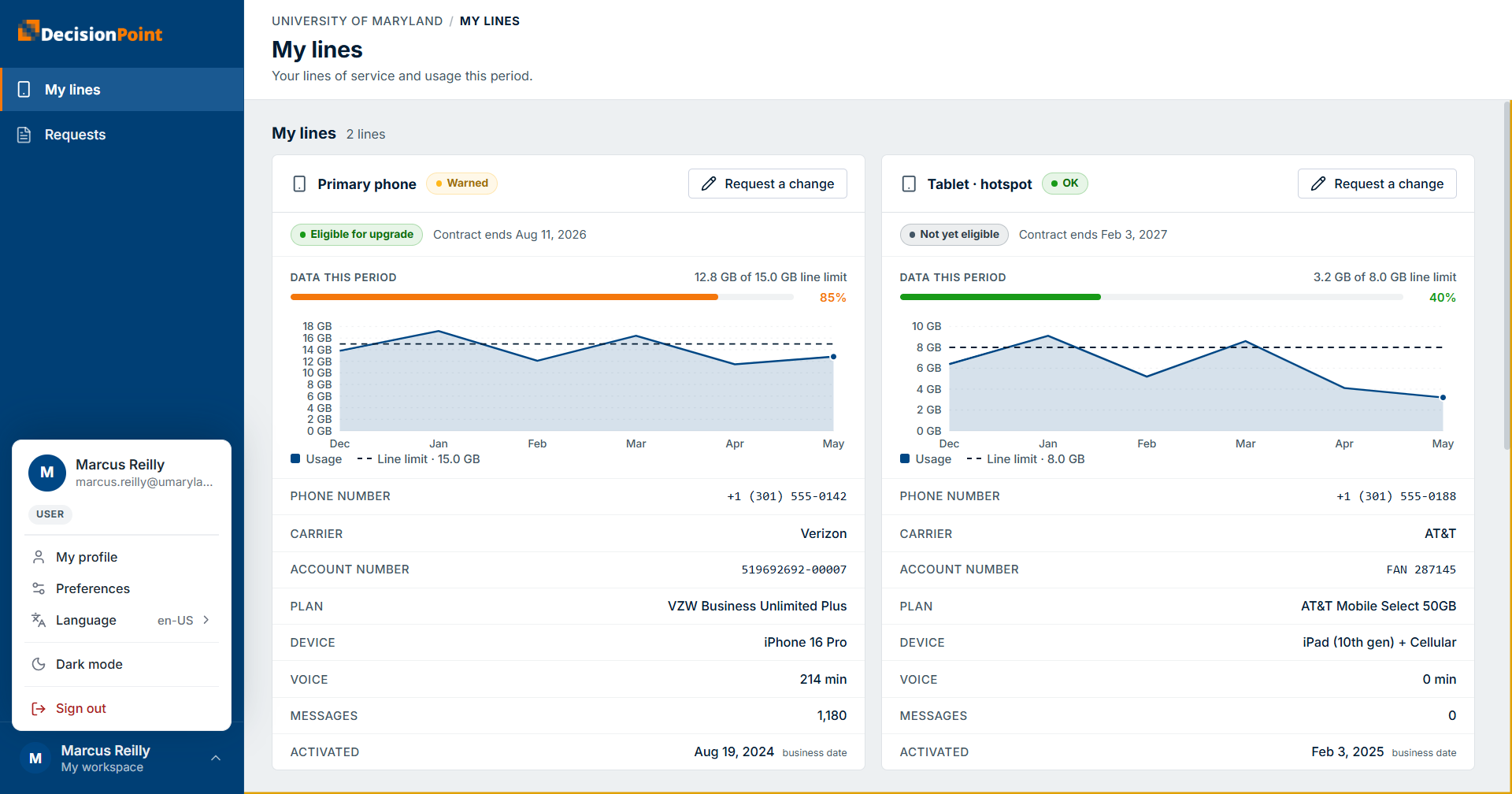
Llega a Mis líneas — sus líneas de servicio y el uso de este período, con un acceso directo de Solicitar un cambio en cada una. Seleccione Solicitudes en la navegación izquierda para enviar nuevas solicitudes o ver las que se hicieron por usted o para usted. Su menú de cuenta (perfil, preferencias, idioma, modo oscuro, cerrar sesión) está en la esquina inferior izquierda.
3. Iniciar una nueva solicitud
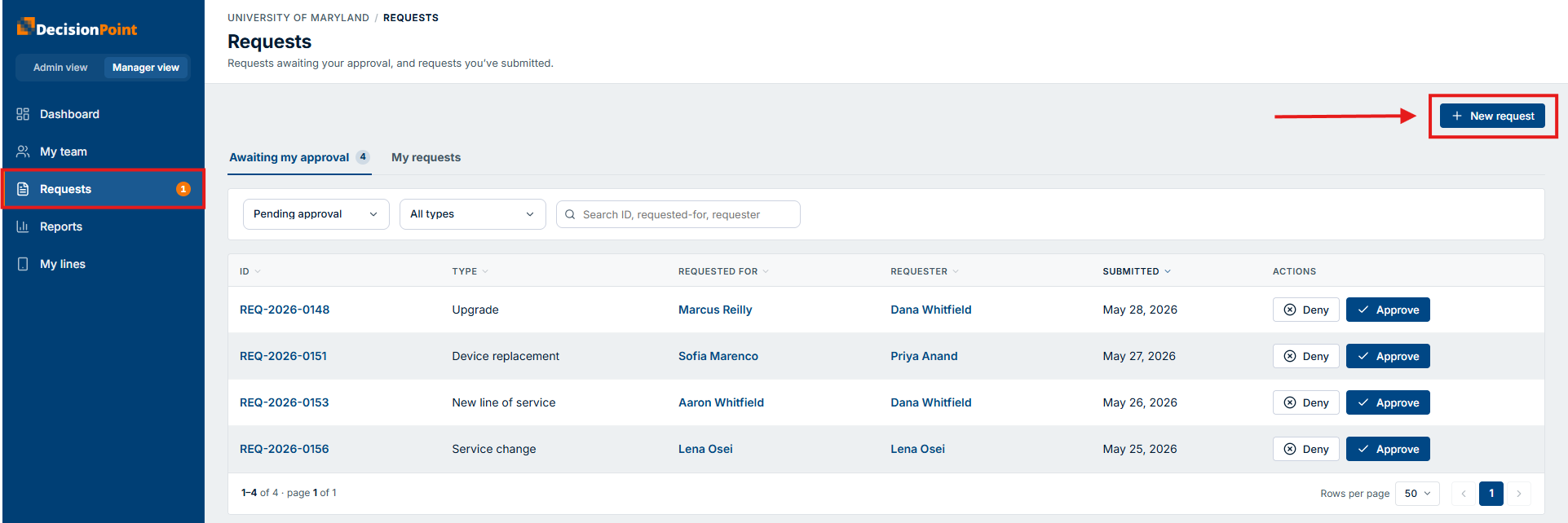
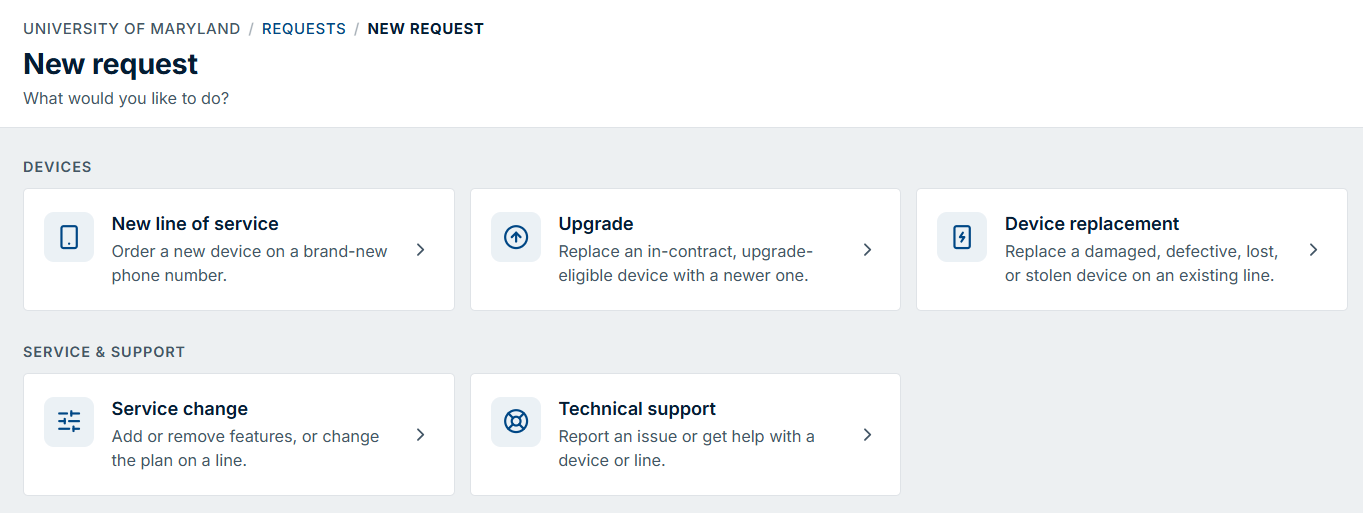
Seleccione Nueva solicitud y luego elija uno de los cinco tipos.
Si usted es gerente, delegado de solicitudes o administrador — cualquier persona que pueda enviar solicitudes en nombre de otros— cada uno de los tipos siguientes comienza con un selector de «¿Para quién es esta solicitud?». Todas las demás personas no lo ven en absoluto: la solicitud es automáticamente para usted.
4. Quién y por qué — Nueva línea, Actualización, Reemplazo
Nueva línea de servicio, Actualización y Reemplazo de dispositivo comienzan con un paso de Quién y por qué — a continuación se muestra Reemplazo de dispositivo, la versión más completa de este paso:
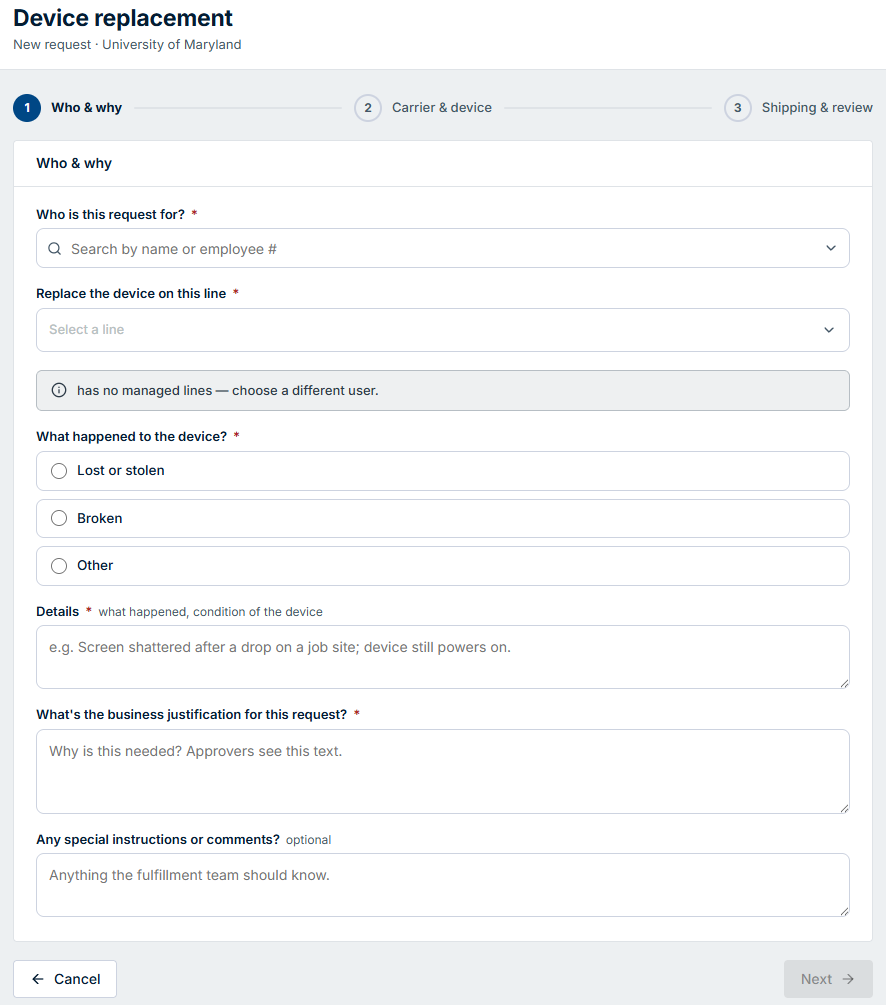
- ¿Para quién es esta solicitud? — solo se muestra a gerentes, delegados de solicitudes y administradores (consulte el paso 3); es obligatorio cuando aparece. Todas las demás personas lo omiten — la solicitud es para usted.
- Nueva línea: no hay una línea que elegir (es un número completamente nuevo) — solo Justificación del negocio (obligatoria); las instrucciones especiales son opcionales.
- Actualización: elija la línea por actualizar (obligatorio) — solo pueden seleccionarse las líneas elegibles; no hay un campo de justificación aparte.
- Reemplazo de dispositivo (mostrado): elija la línea, qué sucedió — Perdido o robado, Dañado, u Otro — y Detalles, todo obligatorio, además de la Justificación del negocio (obligatoria). Las instrucciones especiales son opcionales.
5. Operador y dispositivo — Nueva línea, Actualización, Reemplazo
Los tres continúan con un paso de Operador y dispositivo — a continuación se muestra Nueva línea, la versión más completa de este paso:
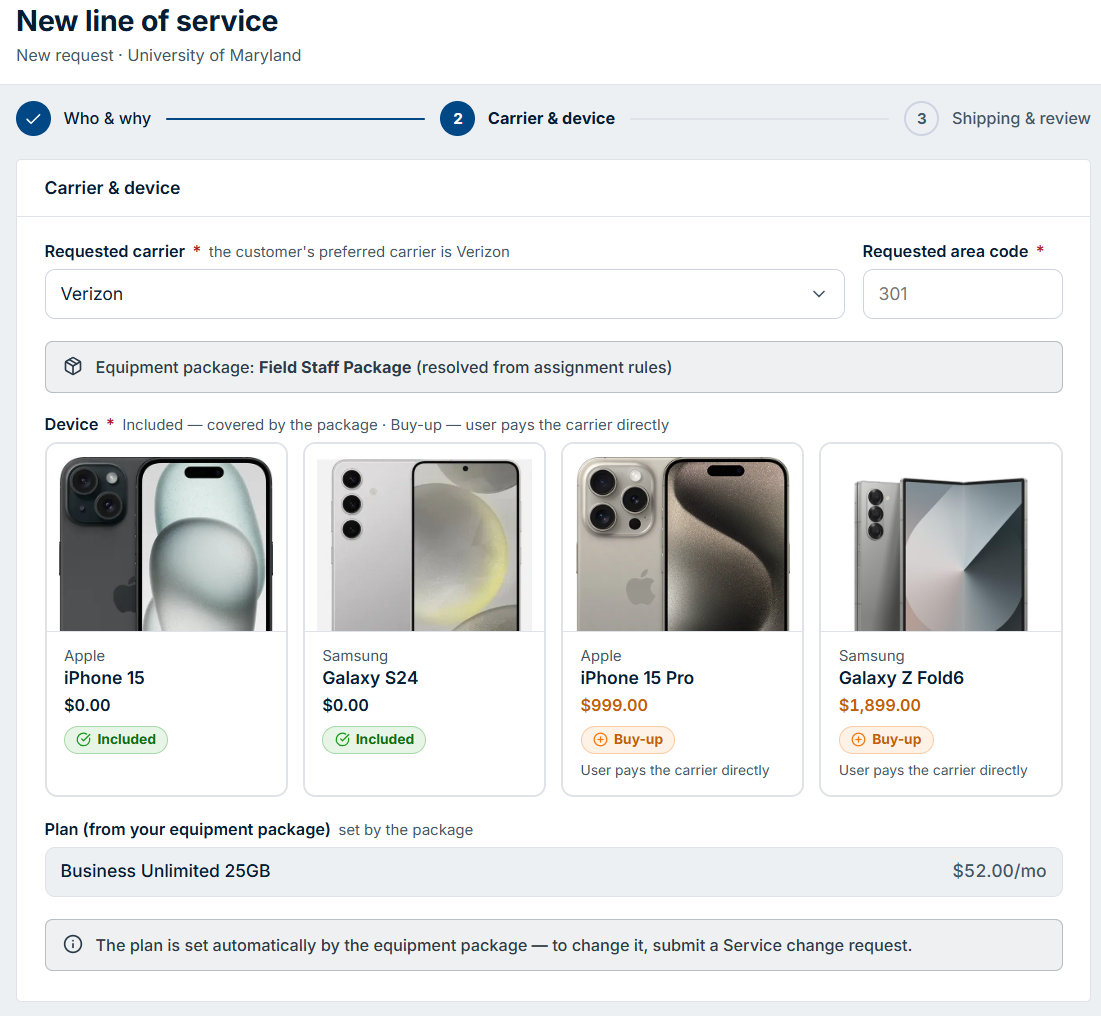
- Dispositivo — obligatorio en los tres. Incluido no tiene costo; Compra adicional se paga directamente al operador.
- Nueva línea (mostrado): también elija Operador y Código de área (ambos obligatorios, ya que es un número completamente nuevo). El Plan se establece automáticamente según el paquete de equipo resuelto.
- Actualización y Reemplazo de dispositivo: no hay campos de operador ni de código de área — el nuevo dispositivo debe coincidir con el operador actual de la línea (se muestra como una nota en su lugar). El Plan se conserva automáticamente de esa línea; para cambiarlo, envíe en su lugar una solicitud de Cambio de servicio.
6. Envío y revisión
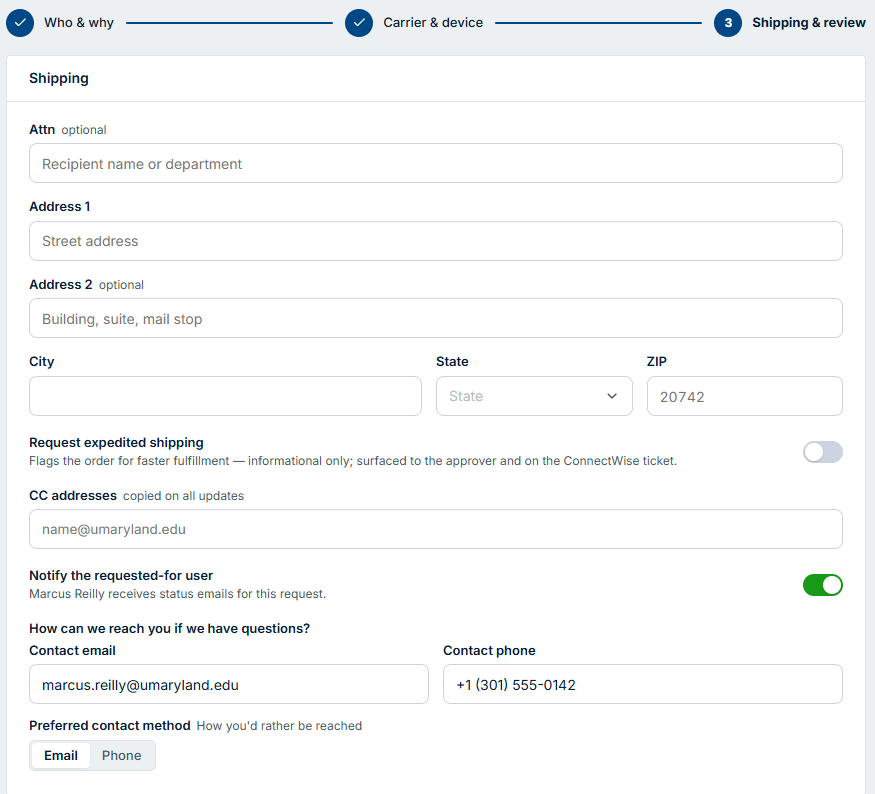
El paso final compartido para Nueva línea, Actualización y Reemplazo de dispositivo.
- Dirección 1, Ciudad, Estado, Código postal — obligatorios. Atención y Dirección 2 — opcionales.
- Solicitar envío urgente — interruptor opcional; marca el pedido como urgente.
- Direcciones en copia (CC) — opcional. Notificar a la persona destinataria de la solicitud — solo se muestra cuando envía la solicitud para otra persona (gerentes, delegados de solicitudes, administradores); activada de forma predeterminada.
- Correo electrónico/teléfono de contacto y método de contacto preferido — confírmelos para que el equipo de cumplimiento pueda comunicarse con usted.
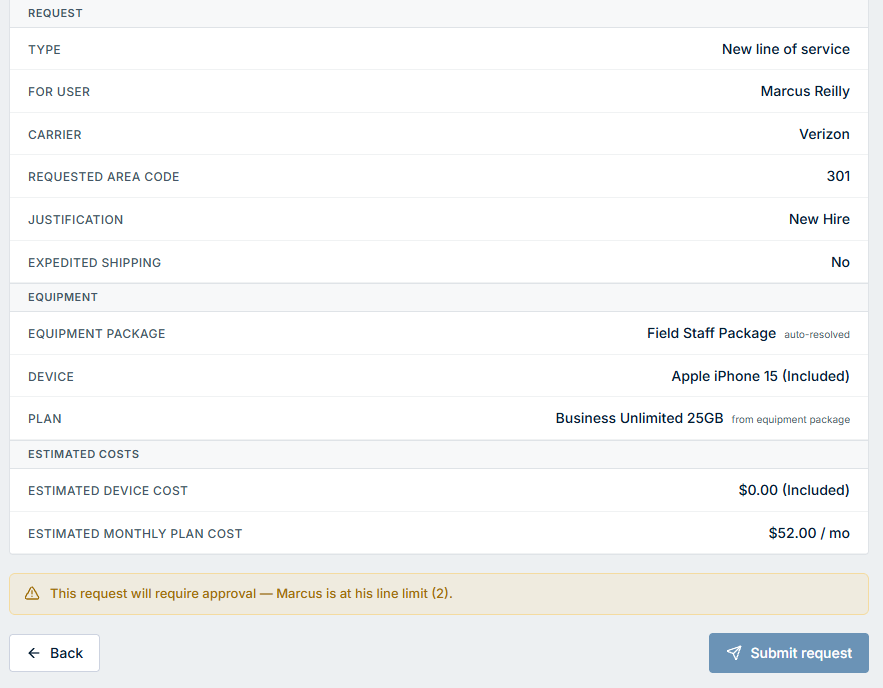
Revisión resume todo — incluidos los costos estimados — antes de Enviar solicitud.
7. Cambio de servicio
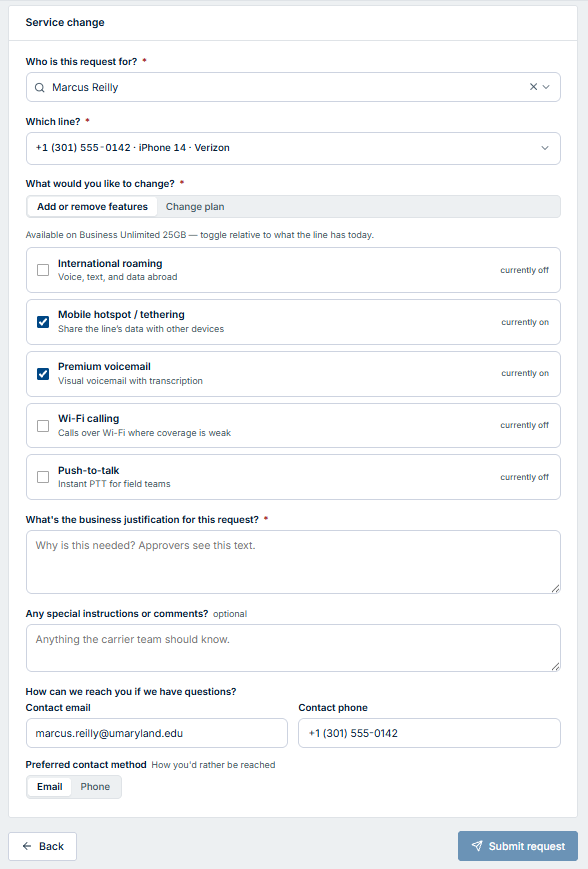
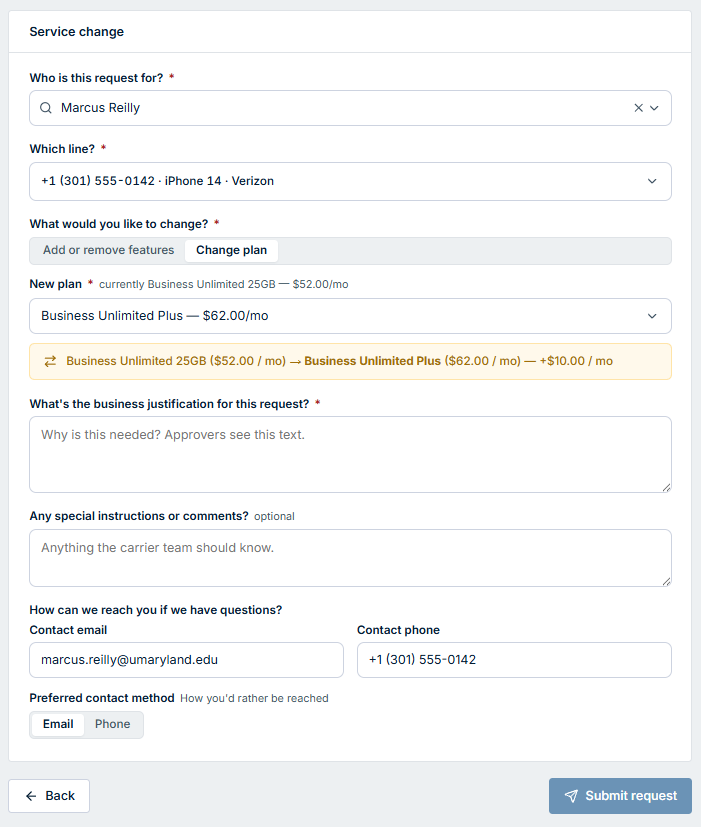
Un solo formulario — no se envía nada físicamente. ¿Para quién es esta solicitud? aparece solo para gerentes, delegados de solicitudes y administradores (obligatorio cuando se muestra; de lo contrario, es usted). Elija la línea (obligatorio) y luego decida qué cambiar:
- Agregar o quitar funciones — active o desactive cada una según lo que la línea tiene actualmente; no se requiere nada más aparte de la justificación.
- Cambiar plan — elija un plan nuevo (obligatorio); se muestra la diferencia de costo mensual.
En cualquier caso, la justificación del negocio es obligatoria y las instrucciones especiales son opcionales.
8. Soporte técnico
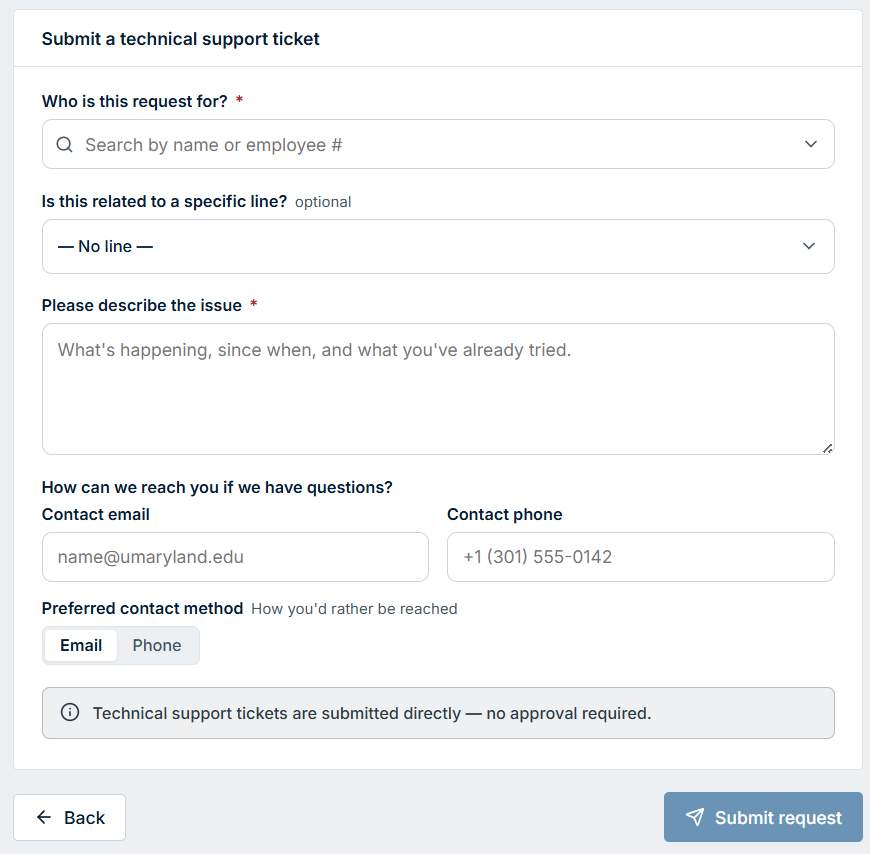
¿Para quién es esta solicitud? aparece solo para gerentes, delegados de solicitudes y administradores (obligatorio cuando se muestra; de lo contrario, es usted). Opcionalmente, vincúlela a una línea específica, y describa el problema (obligatorio). Esta solicitud va directamente al equipo de servicio — no necesita aprobación.
Relacionado
- Primeros pasos — el recorrido completo, incluidos su perfil y sus preferencias.
- Enviar una solicitud — todos los campos de cada tipo de solicitud, en detalle.
- Seguimiento de sus solicitudes — notas, cancelación y reenvío de una aprobación vencida.