Aprobar por correo electrónico
Cuando una solicitud necesita su aprobación, el portal le envía un correo. No tiene que iniciar sesión para actuar sobre ella: el correo tiene todo lo que necesita.
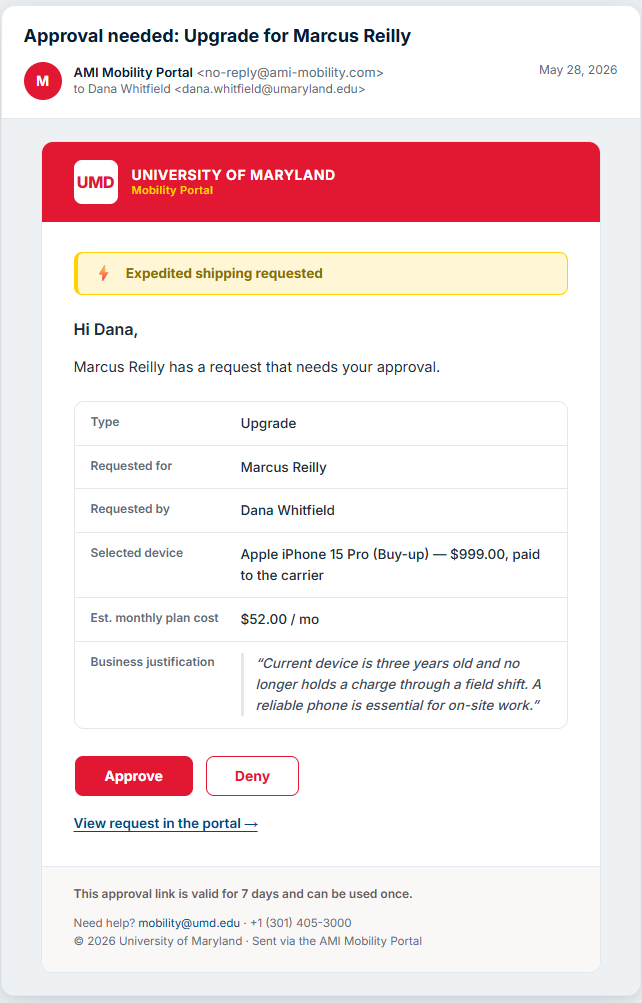
El correo de aprobación
El correo resume la solicitud —el tipo, para quién es y los detalles clave— y destaca lo que debe considerar, como el ⚡ envío urgente o una advertencia de límite superado. Tiene tres botones:
- Aprobar — aprueba la solicitud de inmediato. Luego se envía al equipo de servicio como un ticket.
- Rechazar — declina la solicitud. No se crea ningún ticket y se notifica a todas las personas de la solicitud.
- Ver en el portal — abre la solicitud en el portal para examinarla más de cerca. Este botón sí le pide iniciar sesión; desde ahí también puede aprobar o rechazar.
No inicia sesión para aprobar o rechazar
Los botones Aprobar y Rechazar funcionan directamente desde el correo, así que puede actuar desde su teléfono. Solo Ver en el portal requiere iniciar sesión.
Después de hacer clic
Llegará a una breve página de confirmación que le indica lo que sucedió:
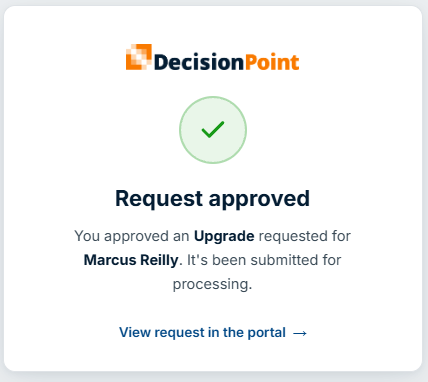
Aprobada — confirma que la solicitud va en camino al equipo de servicio.
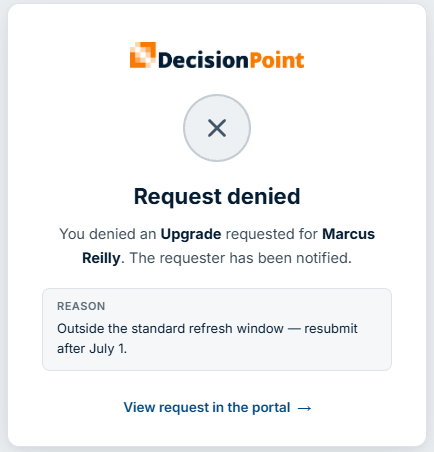
Rechazada — confirma que la solicitud fue declinada. Si indicó un motivo al rechazarla, aquí se muestra, y quien la envió también lo verá.
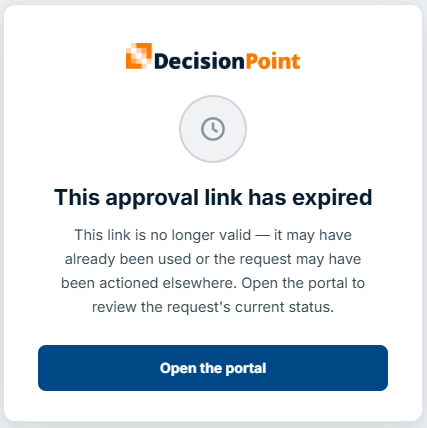
Vencida — el enlace de aprobación es válido por 7 días, y ese plazo ya pasó. No se realizó ninguna acción. Quien la envió puede reenviar la aprobación para obtener un nuevo correo; consulte Seguimiento de sus solicitudes.
Relacionado
- Aprobar solicitudes — la cola de aprobación en el portal.
- Introducción a las solicitudes — tipos, ciclo de vida y estados.