Soumettre une demande
Pour amorcer une demande, ouvrez Demandes et choisissez Nouvelle demande, puis sélectionnez le type. Le formulaire change selon le type que vous choisissez.
Par défaut, vous soumettez des demandes pour vous-même — les formulaires ne demandent pas pour qui, puisque cela ne peut être que vous. Si votre rôle vous permet de soumettre pour d'autres personnes, chaque formulaire commence par un sélecteur « Pour qui est cette demande? »; choisissez la personne, et ses renseignements (coordonnées et lignes sur lesquelles vous pouvez agir) se remplissent automatiquement. Consultez Demander au nom d'autres personnes.
Choisir un type de demande
La page Nouvelle demande regroupe les cinq types de demande :
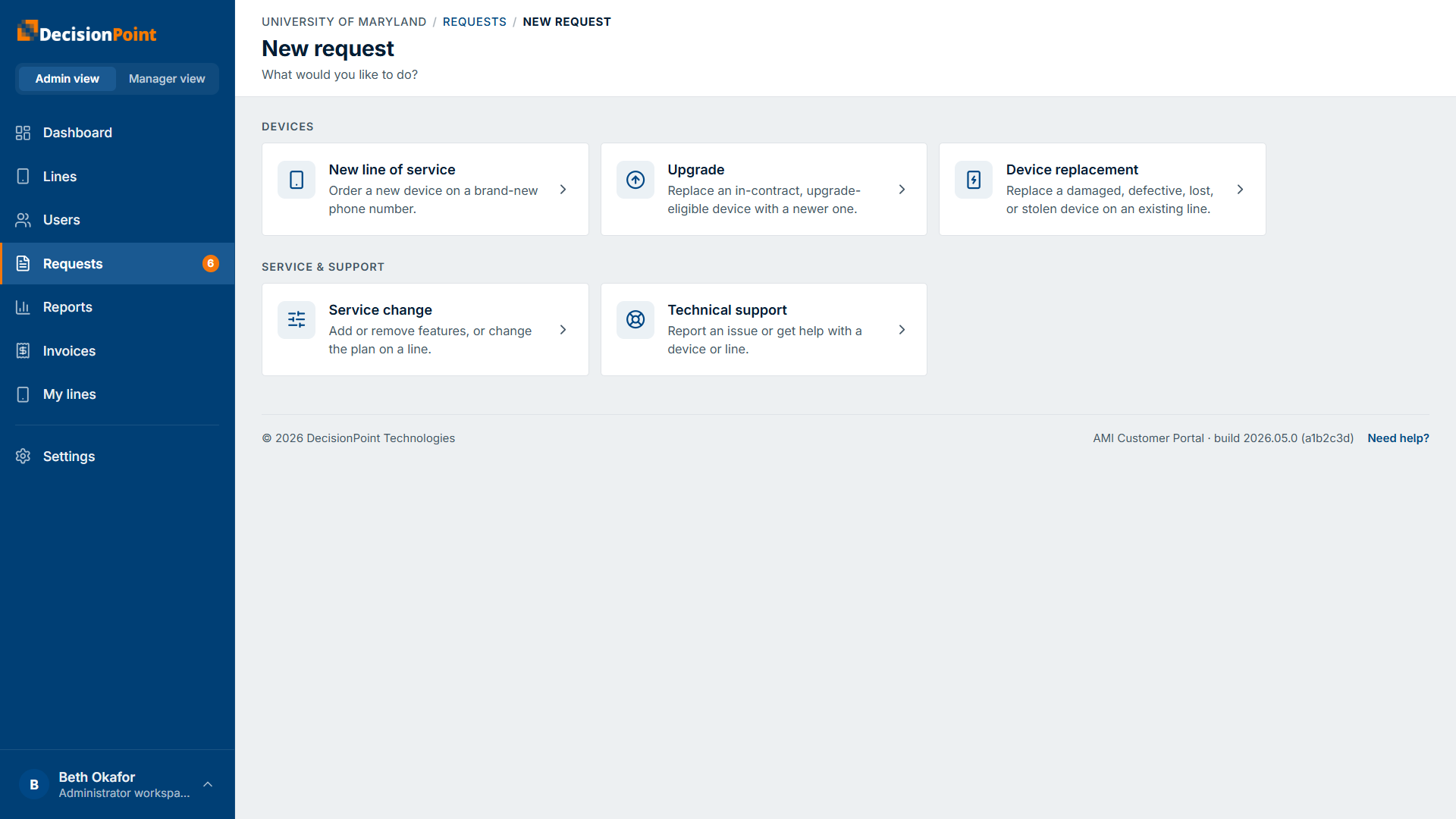
- Appareils
- Nouvelle ligne de service — commander un nouvel appareil sur un tout nouveau numéro de téléphone.
- Mise à niveau — remplacer un appareil sous contrat et admissible à une mise à niveau par un appareil plus récent.
- Remplacement d'appareil — remplacer un appareil endommagé, défectueux, perdu ou volé sur une ligne existante.
- Service et soutien
- Changement de service — ajouter ou retirer des fonctions, ou changer le forfait d'une ligne.
- Soutien technique — signaler un problème ou obtenir de l'aide pour un appareil ou une ligne.
Nouvelle ligne de service
Demande un nouveau numéro de téléphone et un appareil pour quelqu'un. Le formulaire se déroule en trois étapes.
1. Qui et pourquoi
Lorsque vous pouvez soumettre pour d'autres personnes, choisissez pour qui est la demande. Fournissez ensuite une justification d'affaires (obligatoire — les approbateurs la voient) et, au besoin, des instructions particulières pour l'équipe de traitement.
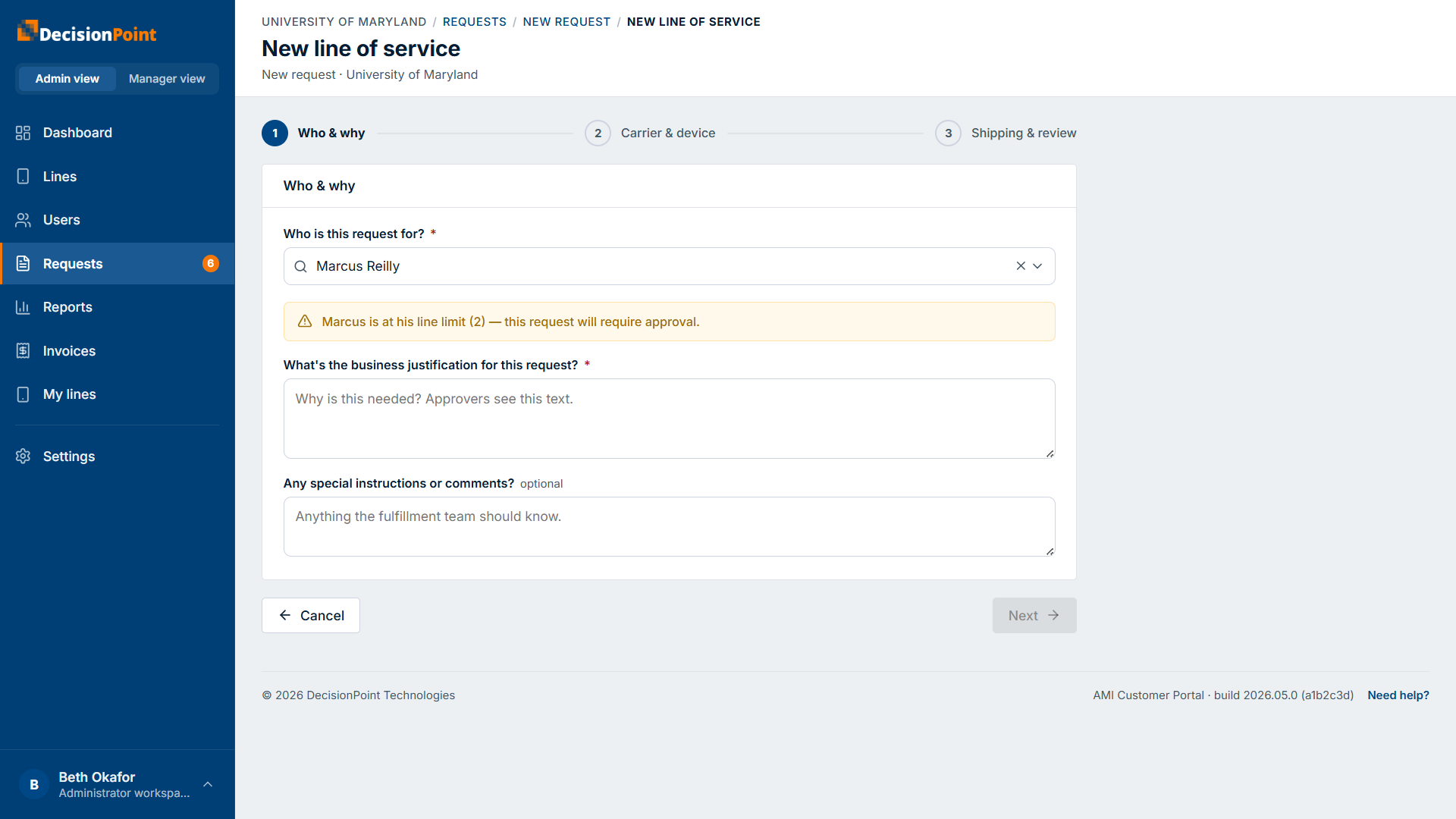
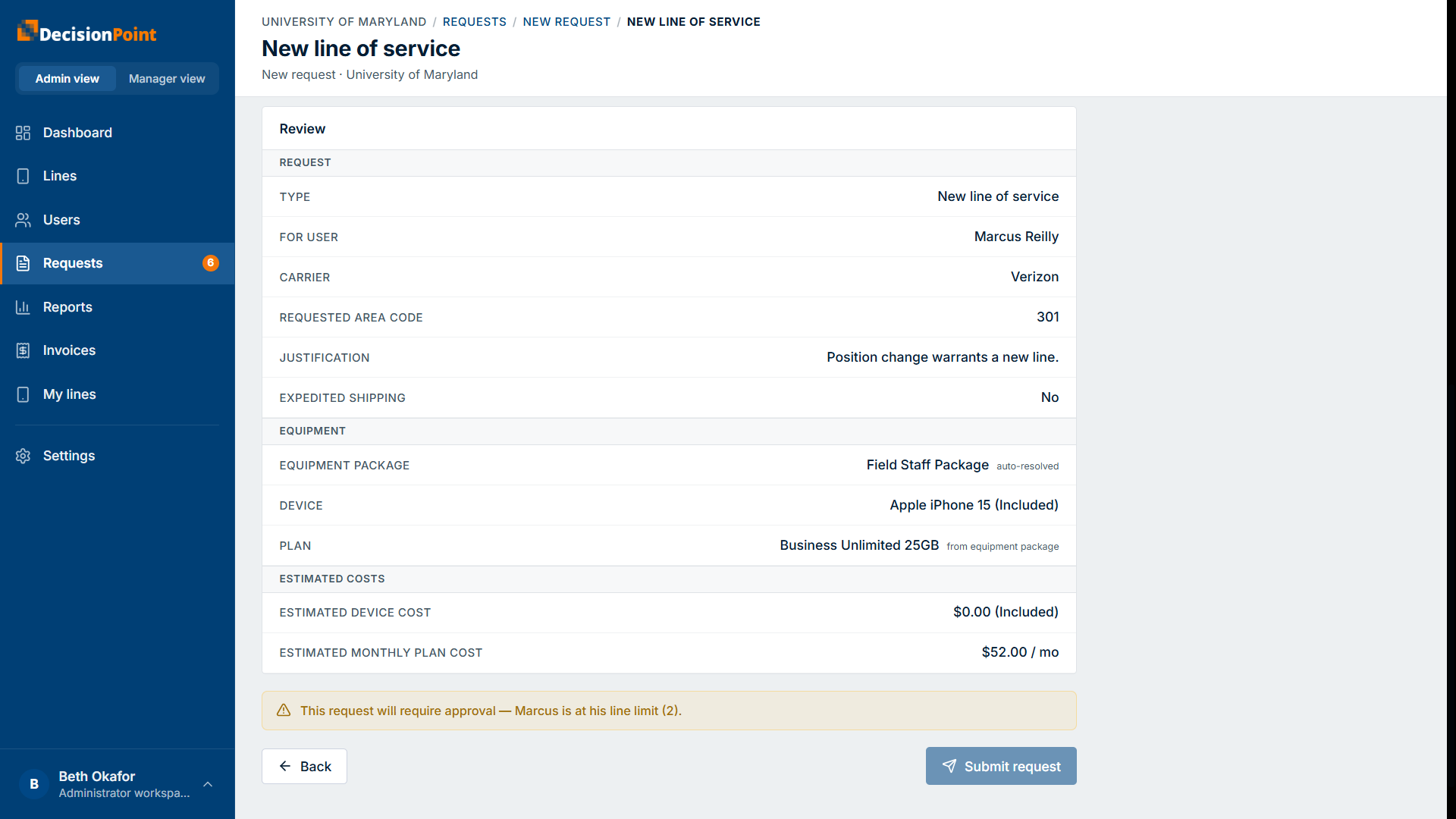
Si la personne a déjà atteint sa limite de lignes, le portail vous en avertit ici et précise que la demande nécessitera une approbation.
2. Fournisseur et appareil
Choisissez le fournisseur demandé (le fournisseur préféré de la personne est présélectionné) et un indicatif régional demandé. Le portail détermine automatiquement le bon forfait d'équipement selon les règles d'attribution de votre organisation, et affiche les appareils que ce forfait permet.
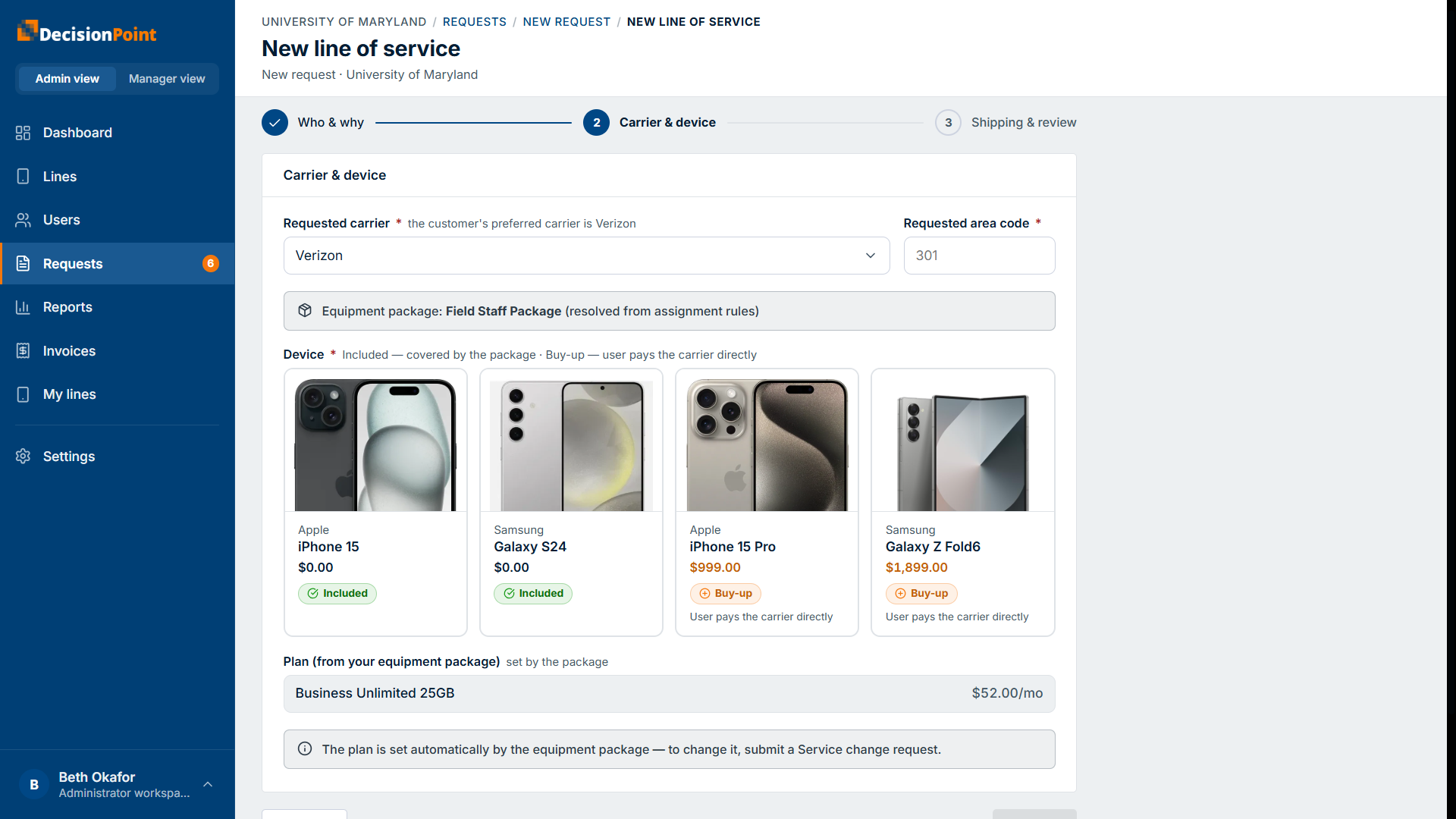
- Les appareils inclus sont couverts par le forfait, sans frais pour la personne.
- Les appareils en achat majoré entraînent un coût supplémentaire que la personne paie directement au fournisseur — l'organisation n'en est pas facturée. Les options d'achat majoré n'apparaissent que si cette option est activée pour cette personne.
- Le forfait de service est déterminé automatiquement par le forfait d'équipement et ne peut pas être changé ici — pour changer un forfait, soumettez plutôt une demande de changement de service.
3. Livraison et révision
Entrez l'adresse de livraison, puis définissez les options qui accompagnent la demande :
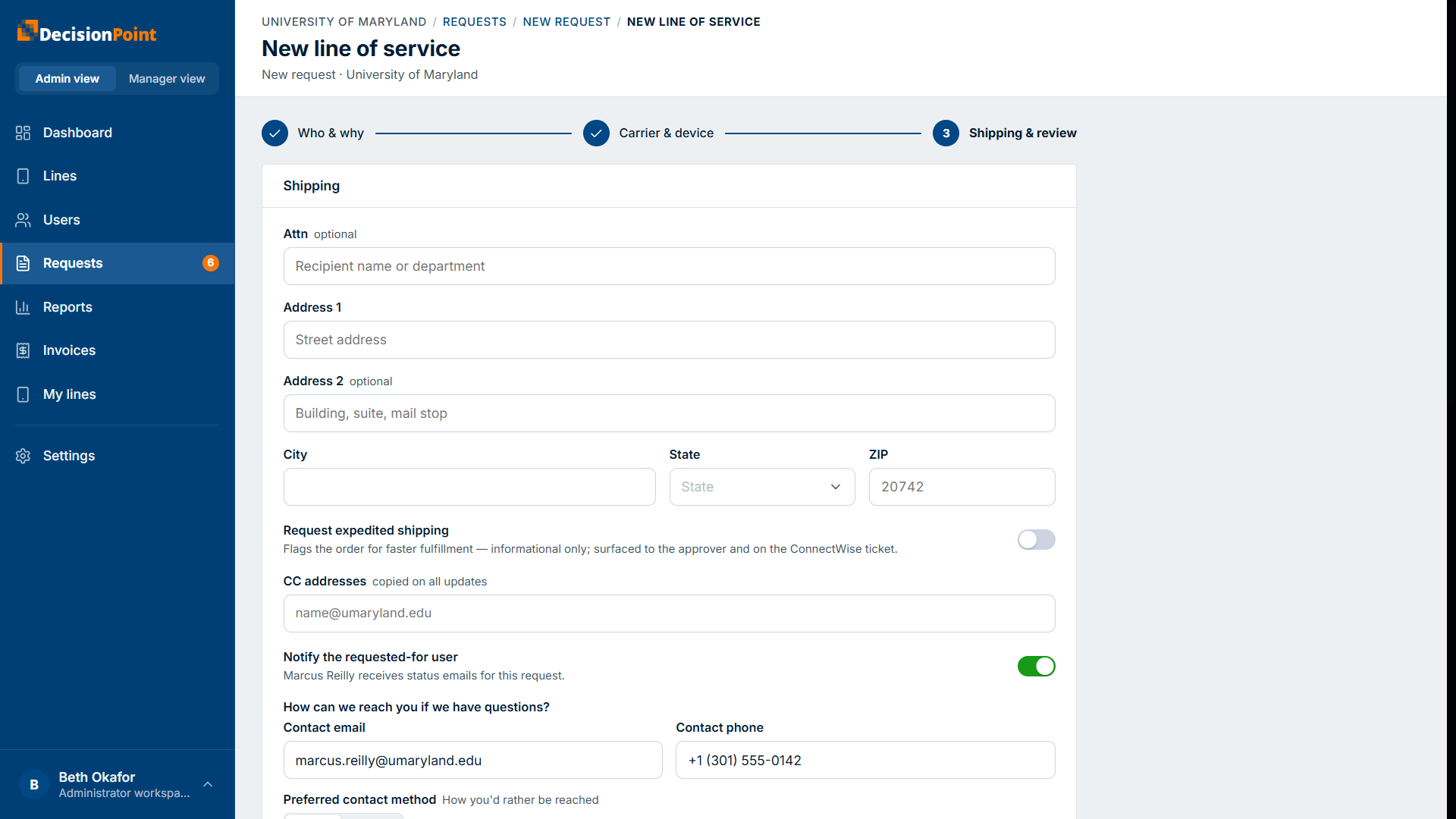
- Demander une expédition accélérée — signale la commande pour un traitement plus rapide. C'est informatif : cela est indiqué à l'approbateur et sur le billet de service.
- Adresses en copie (CC) — adresses courriel mises en copie sur toutes les mises à jour.
- Aviser la personne visée par la demande — activée par défaut; la personne pour qui la demande est faite reçoit des courriels de statut.
- Coordonnées et une méthode de contact préférée, au cas où l'équipe de traitement aurait des questions.
Une révision résume tout — la demande, l'équipement et les coûts estimés (coût de l'appareil et coût mensuel du forfait) — avant que vous ne soumettiez.
Payer pour un appareil en achat majoré
Lorsqu'une demande comprend un appareil en achat majoré, la personne n'entre pas de renseignements de paiement ici. Une fois la demande approuvée (si une approbation est requise) et le billet de service créé, la personne reçoit un lien de paiement sécurisé pour entrer les renseignements de sa carte et payer l'appareil au fournisseur.
Options qui apparaissent sur les demandes
Quelques options apparaissent à l'étape Livraison et révision ci-dessus, chaque fois qu'elles s'appliquent :
- Aviser la personne visée par la demande — activée par défaut. Lorsque vous demandez pour quelqu'un d'autre, vous pouvez la désactiver si elle est déjà au courant. Cela ne change pas ce que vous recevez en retour.
- Mettre d'autres personnes en copie (CC) par courriel — tenez d'autres personnes informées; elles reçoivent les mêmes courriels de la demande et n'ont pas besoin d'un compte du portail.
- Demander une expédition accélérée — sur les demandes qui expédient un appareil, signalez la commande comme urgente. C'est un signal pour l'approbateur et l'équipe de service; le portail ne facture rien pour cela.
Mise à niveau
Remplace l'appareil d'une ligne existante. Elle suit les mêmes trois étapes qu'une nouvelle ligne; seules les deux premières diffèrent.
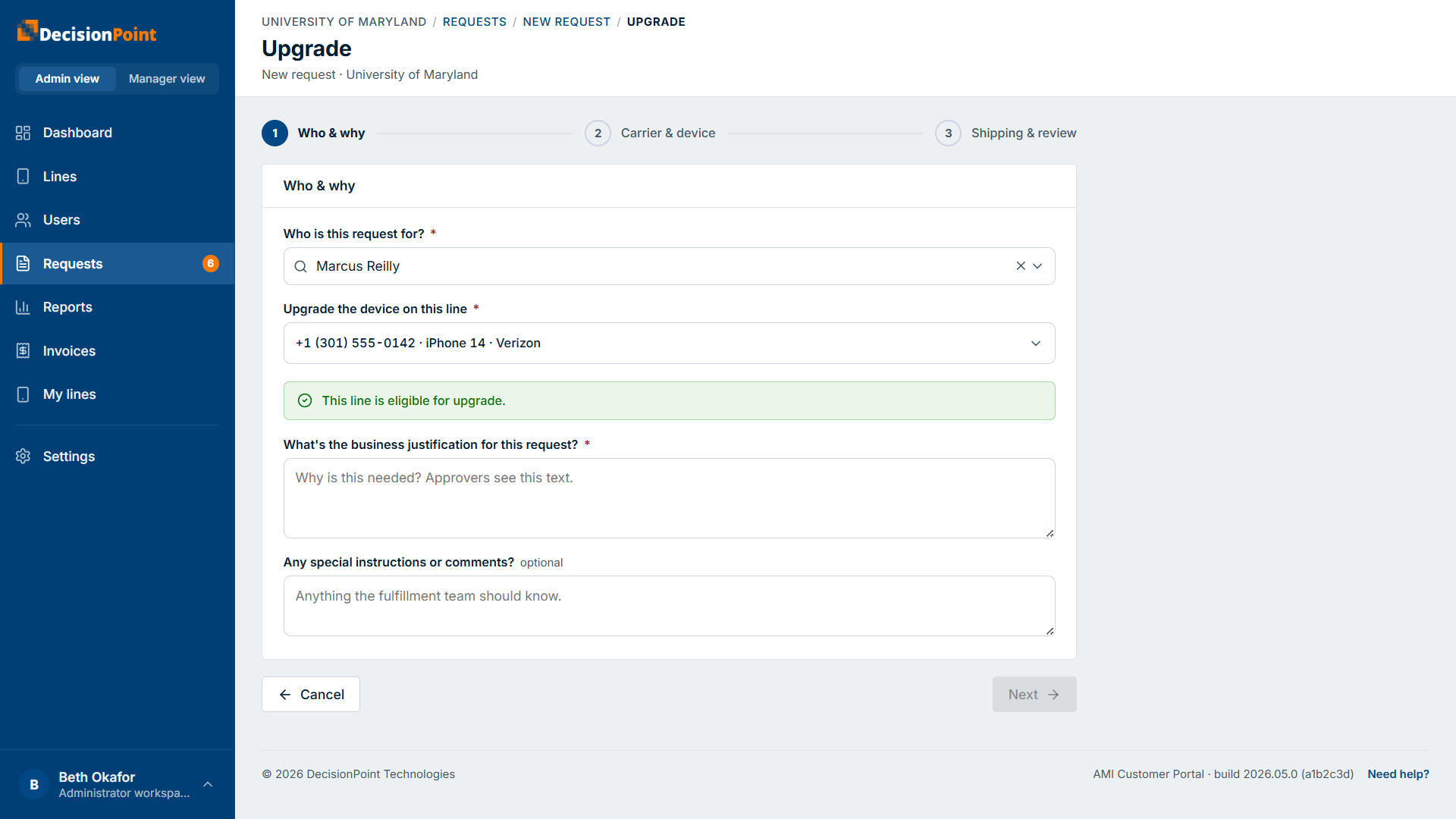
À l'étape Qui et pourquoi, choisissez la ligne à mettre à niveau. Vous ne pouvez choisir qu'une ligne admissible — le portail détecte l'admissibilité automatiquement à partir des données du fournisseur et de la date de fin de contrat de la ligne, et le confirme directement dans le sélecteur.
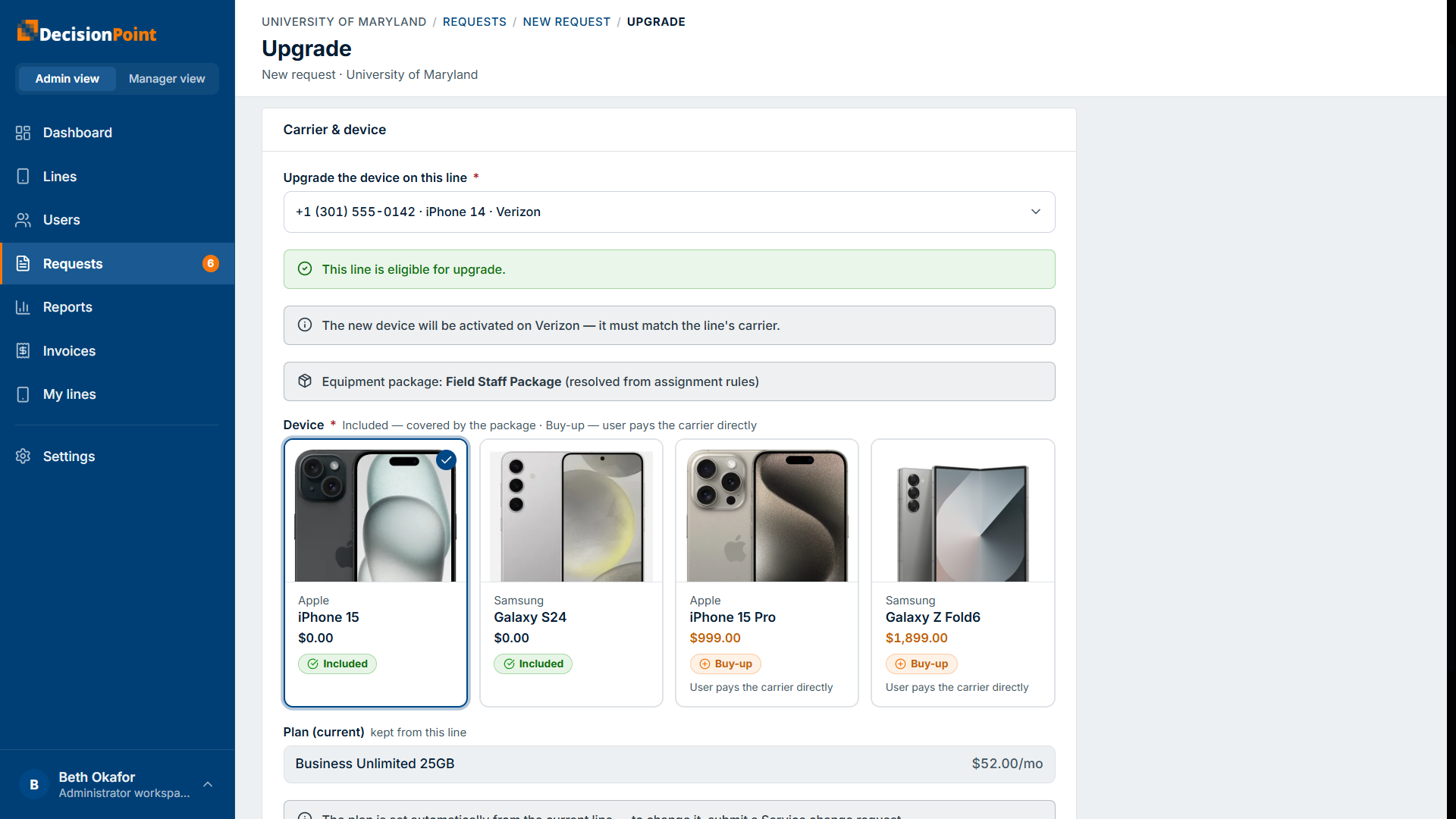
À l'étape Fournisseur et appareil, le nouvel appareil doit correspondre au fournisseur actuel de la ligne. Choisissez parmi les appareils inclus ou en achat majoré du forfait. Le forfait de service est conservé de la ligne actuelle — pour changer le forfait, soumettez plutôt une demande de changement de service.
La dernière étape, Livraison et révision, est la même que pour une nouvelle ligne.
Remplacement d'appareil
Pour un appareil perdu, volé ou brisé. Mêmes trois étapes qu'une nouvelle ligne.
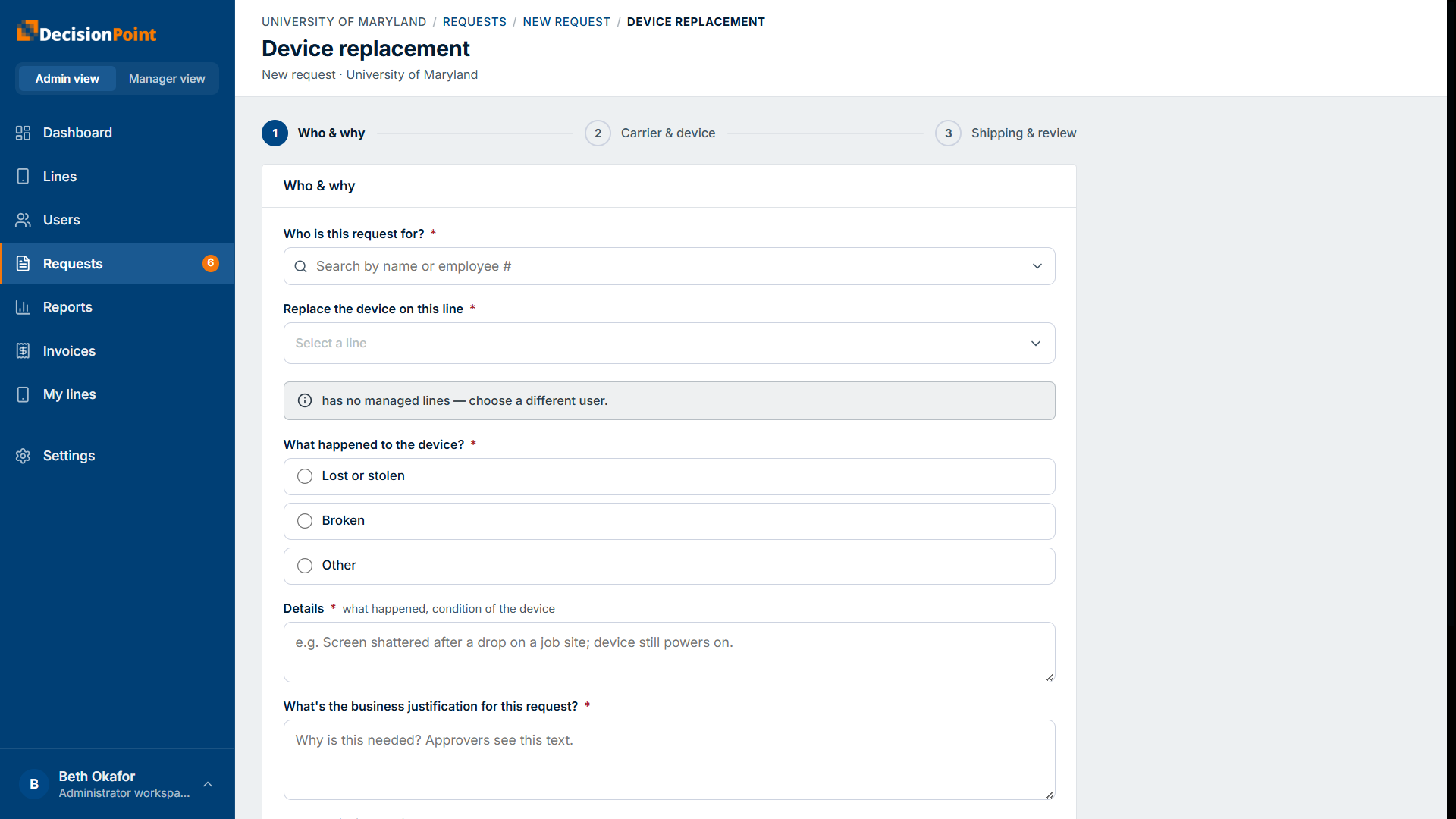
À l'étape Qui et pourquoi, choisissez la ligne, indiquez ce qui s'est passé — Perdu ou volé, Brisé ou Autre — et ajoutez des détails (ce qui s'est passé et l'état de l'appareil). Une justification d'affaires est également requise.
À l'étape Fournisseur et appareil, choisissez l'appareil de remplacement (il doit correspondre au fournisseur de la ligne); comme pour une mise à niveau, le forfait de service est conservé de la ligne actuelle.
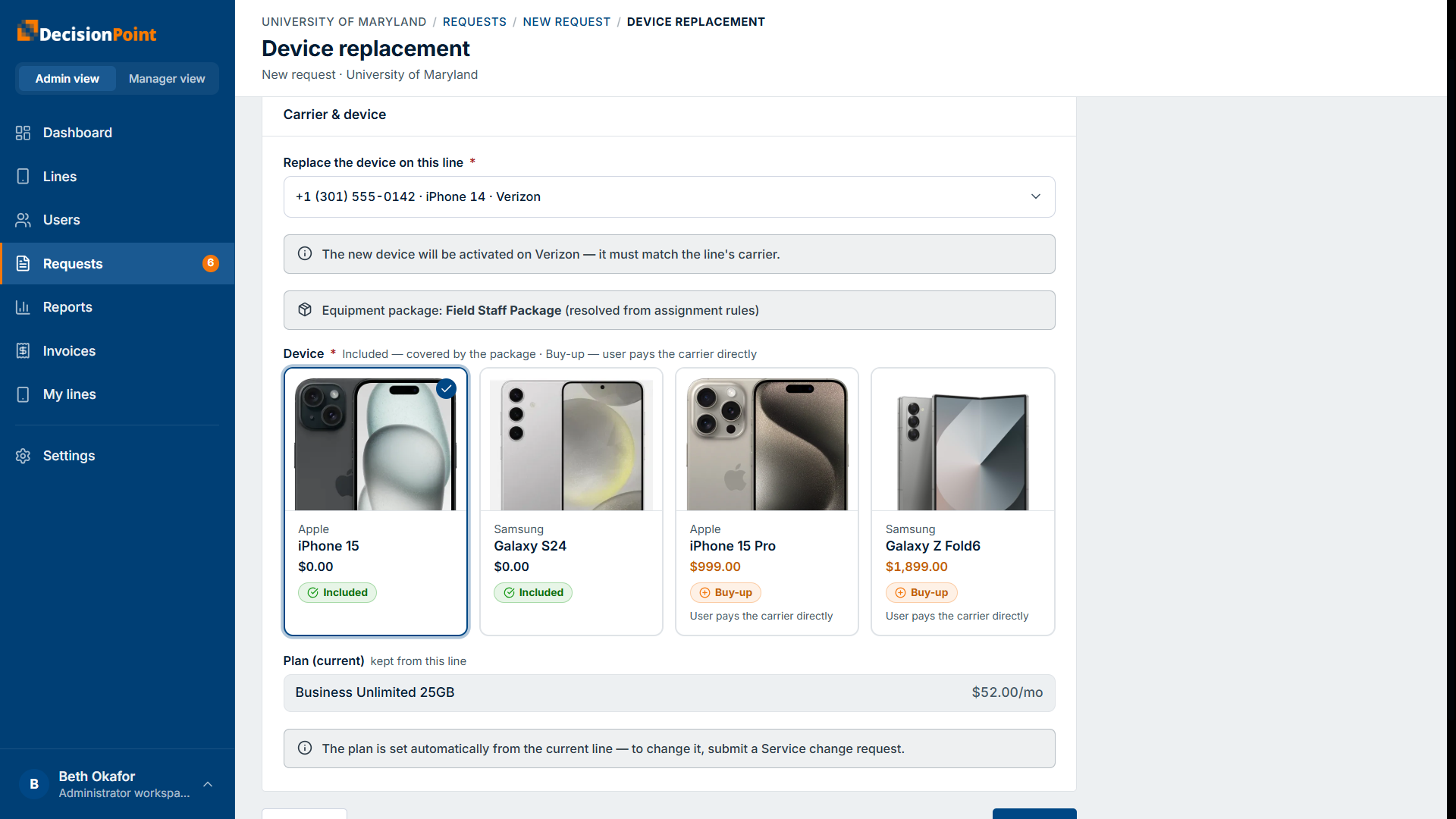
La dernière étape, Livraison et révision, est la même que pour une nouvelle ligne.
Changement de service
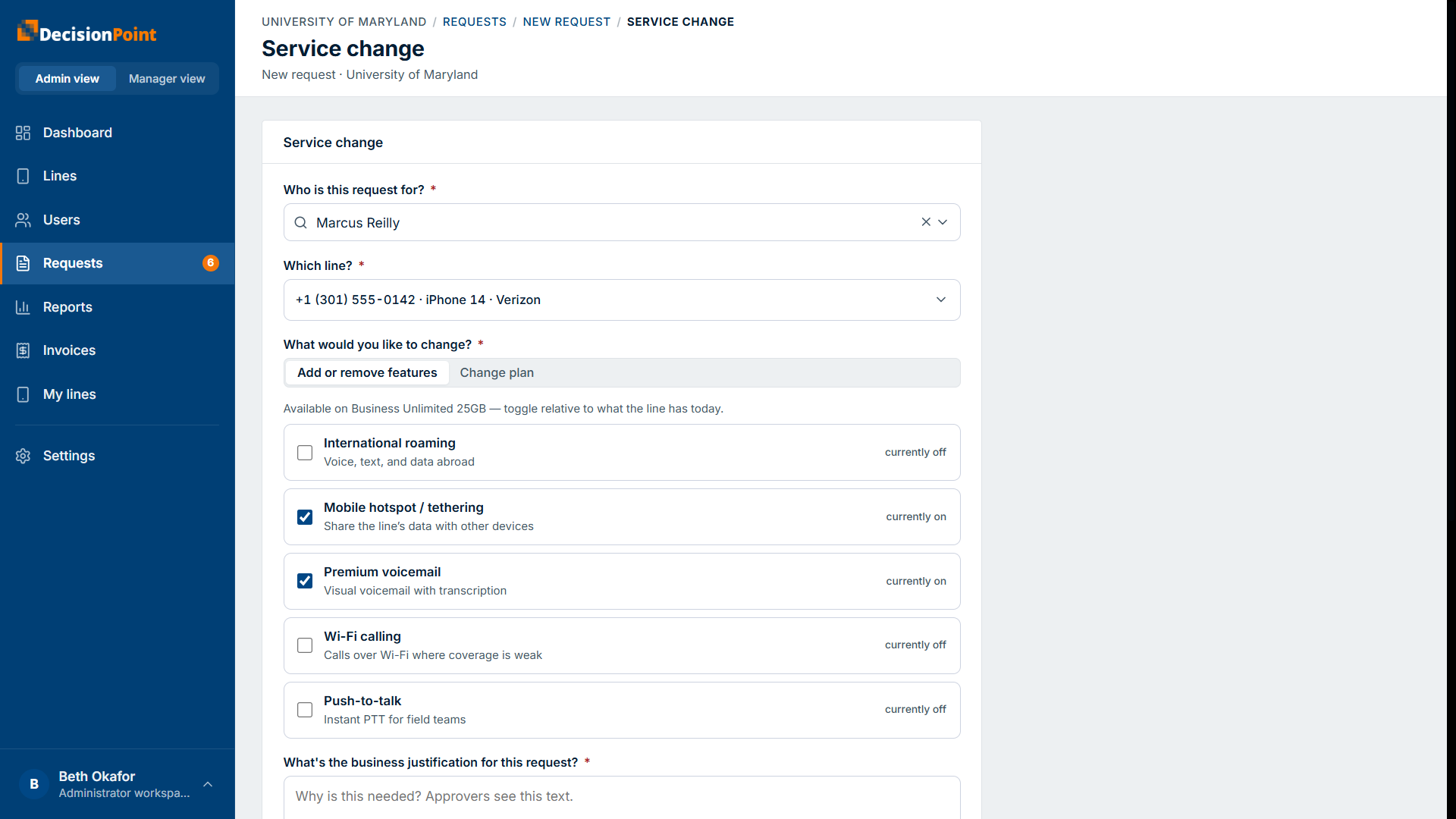
Modifie une ligne existante — un formulaire unique, sans rien à expédier. Choisissez la personne et la ligne, puis choisissez ce qu'il faut changer : ajouter ou retirer des fonctions, ou changer le forfait.
Ajouter ou retirer des fonctions
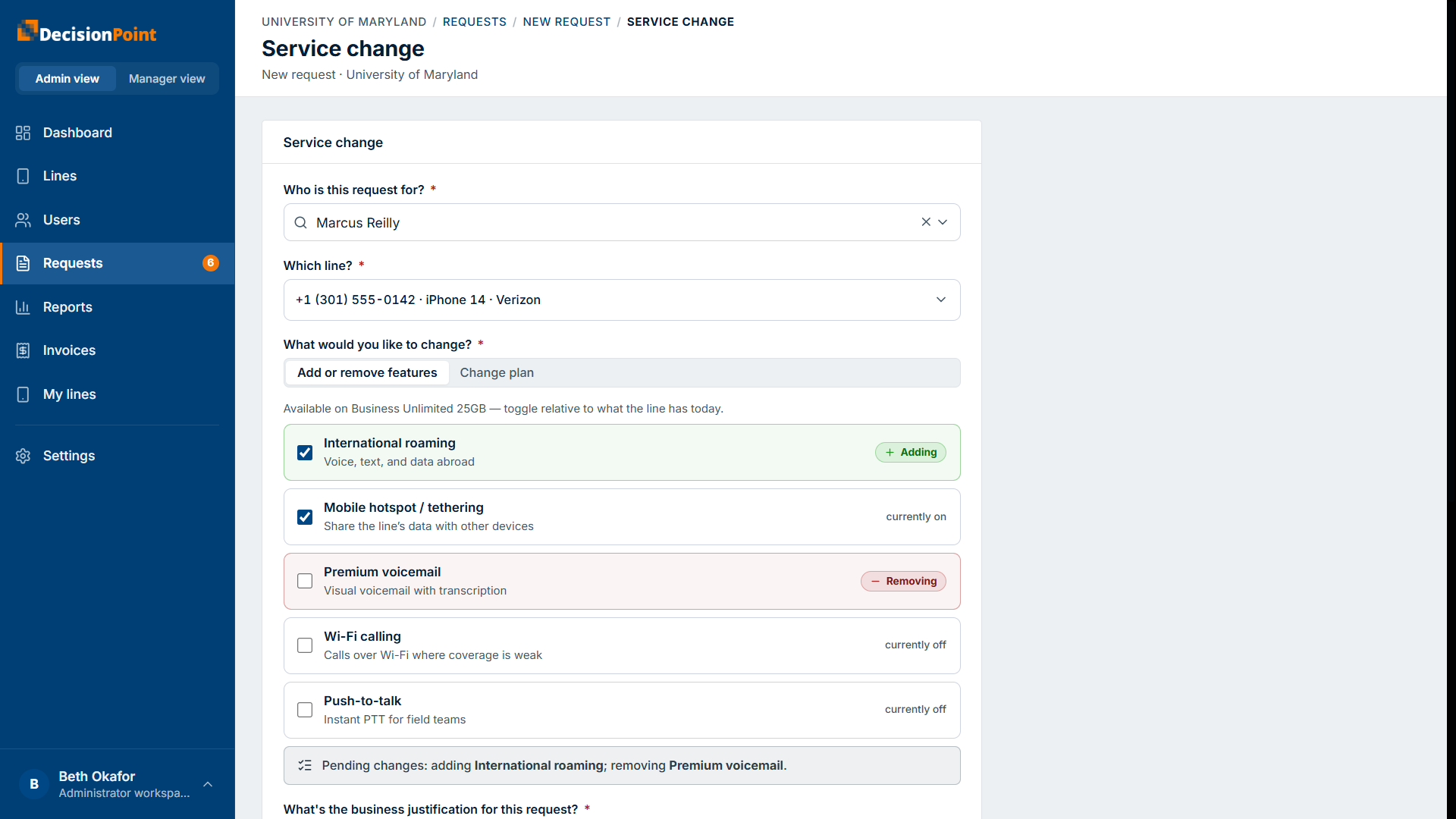
La liste de fonctions se précharge avec les fonctions actuelles de la ligne — celles qu'elle possède aujourd'hui sont déjà activées. Vous basculez par rapport à aujourd'hui : activer une fonction la marque en vert comme Ajout; en désactiver une la marque en rouge comme Retrait, et un résumé continu répertorie les changements en attente.
Changer de forfait
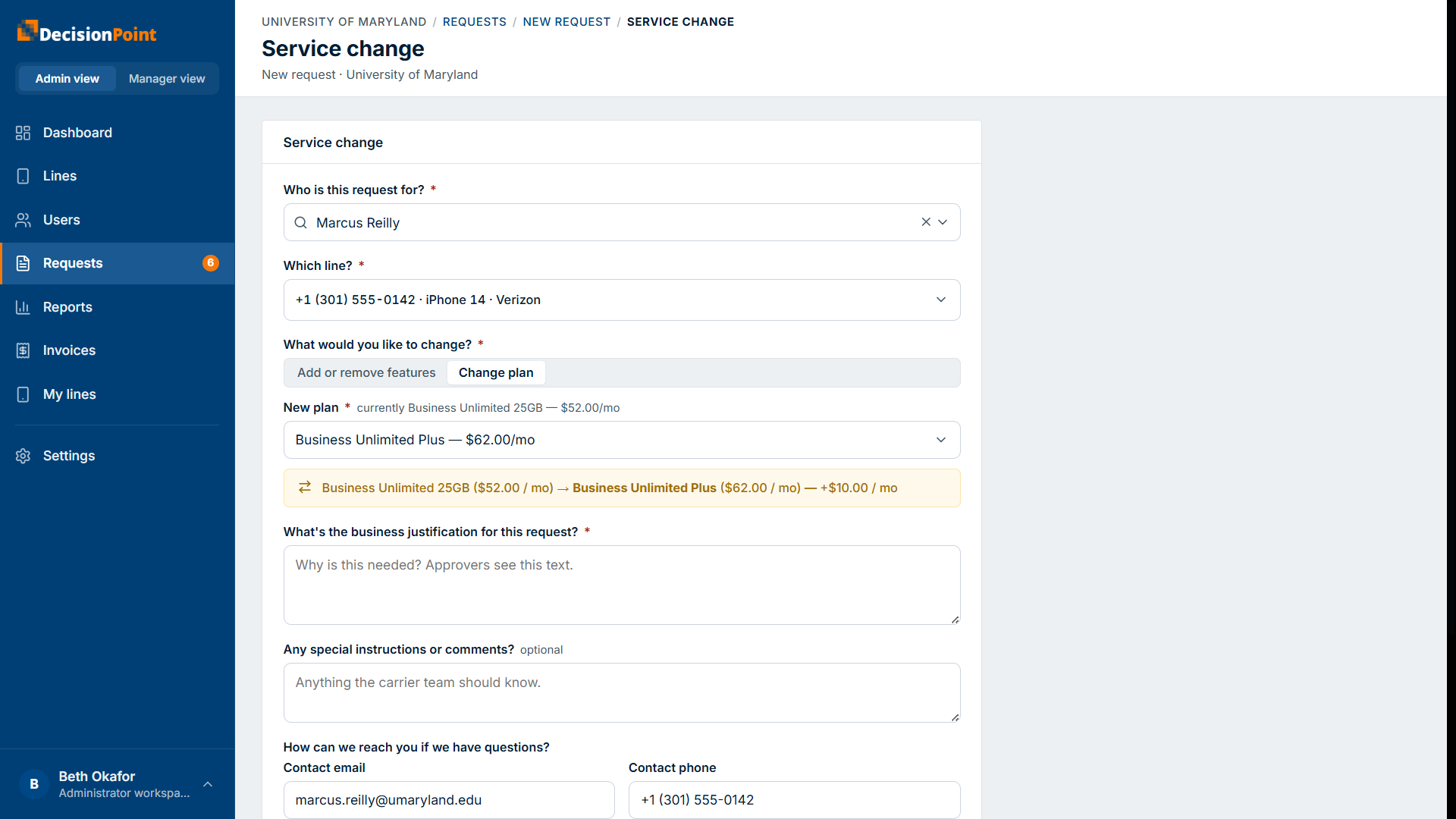
Choisissez un nouveau forfait parmi les forfaits permis pour le fournisseur de la ligne. Le formulaire montre le changement par rapport au forfait actuel et la différence de coût mensuel.
Soutien technique
Pour tout le reste — un formulaire unique, soumis directement sans approbation. Choisissez la personne, associez-la éventuellement à une ligne précise, et décrivez le problème. Confirmez les coordonnées (remplies à partir de la personne sélectionnée) et soumettez.
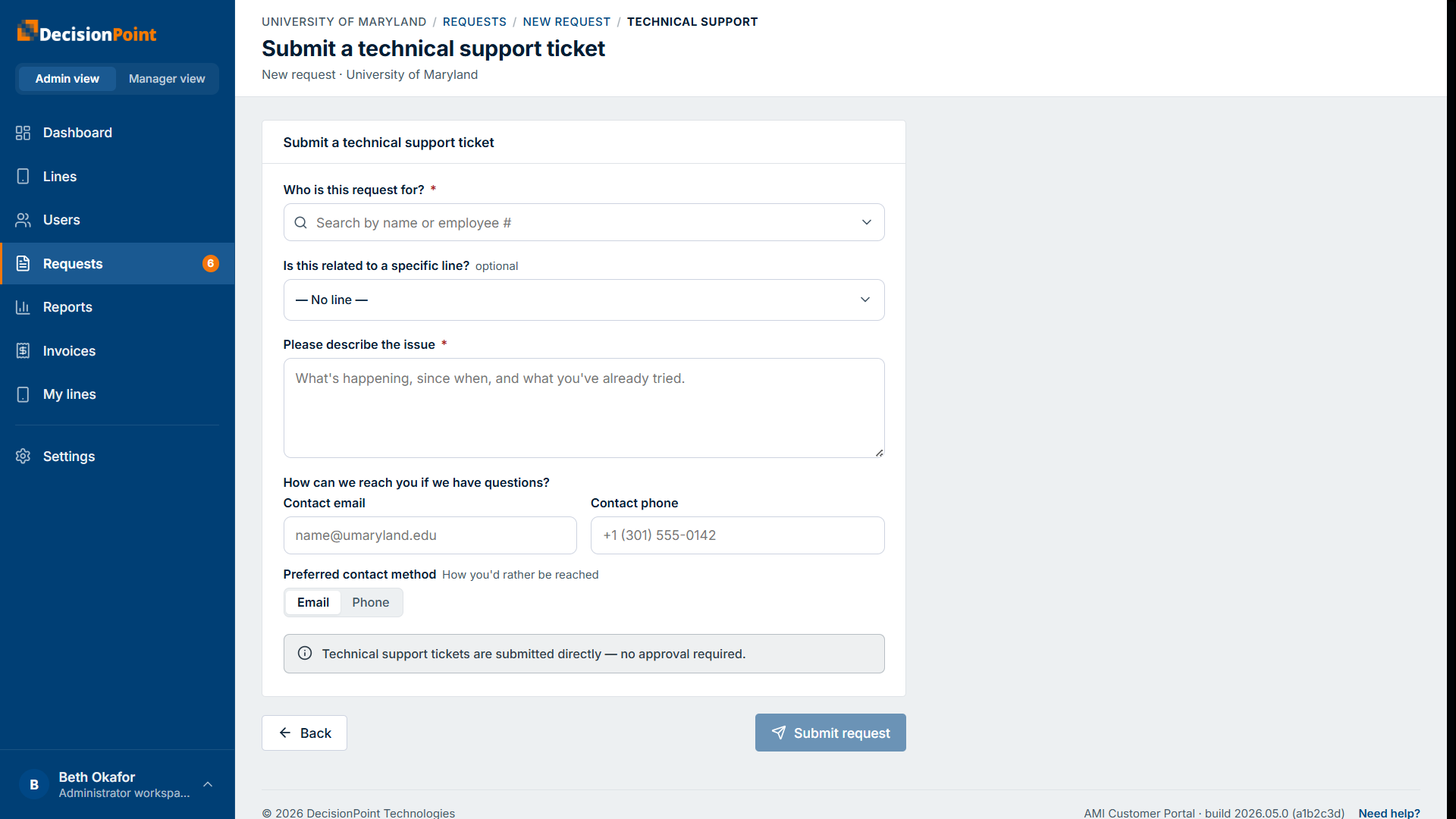
Les coordonnées se remplissent automatiquement
Sur les demandes de changement de service et de soutien technique, une fois que vous choisissez la personne visée par la demande, son courriel et son téléphone de contact se remplissent automatiquement pour vous — ajustez-les si une autre personne-ressource convient mieux pour cette demande.
Ce qui suit
Lorsque vous soumettez, la demande va soit en approbation, soit directement à l'équipe de service, selon les règles de votre organisation pour ce type de demande et cet appareil. Suivez-la depuis Suivre vos demandes.
La personne doit déjà être dans le portail
Vous ne pouvez soumettre une demande que pour une personne déjà configurée dans le portail. Si elle n'y est pas encore, soumettez une demande de soutien technique demandant à votre administrateur de l'ajouter — puis soumettez la demande une fois qu'elle est ajoutée.
Voir aussi
- Aperçu des demandes — types, cycle de vie et statuts.
- Demander au nom d'autres personnes
- Suivre vos demandes