Démarrage rapide
Un survol condensé des bases : se connecter, se repérer dans le portail et soumettre chacun des cinq types de demande — de quoi savoir où cliquer et quoi taper. Pour tous les détails, consultez Prise en main et Soumettre une demande.
1. Se connecter
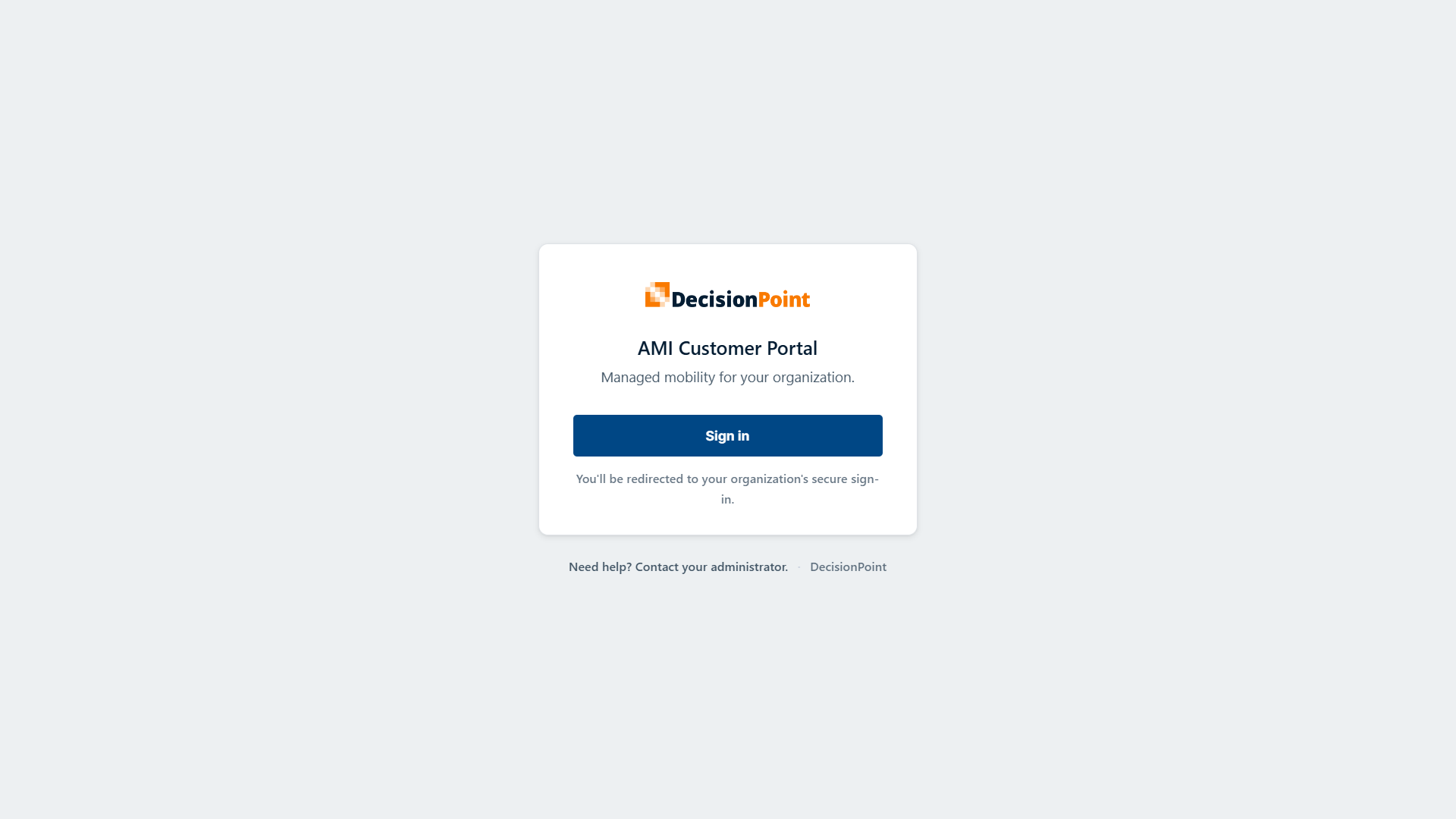
Sélectionnez Se connecter. Vous serez redirigé pour saisir vos identifiants d'organisation. Si votre organisation l'exige, on pourrait aussi vous demander une étape de vérification supplémentaire au moyen d'une application d'authentification.
2. Se repérer dans le portail
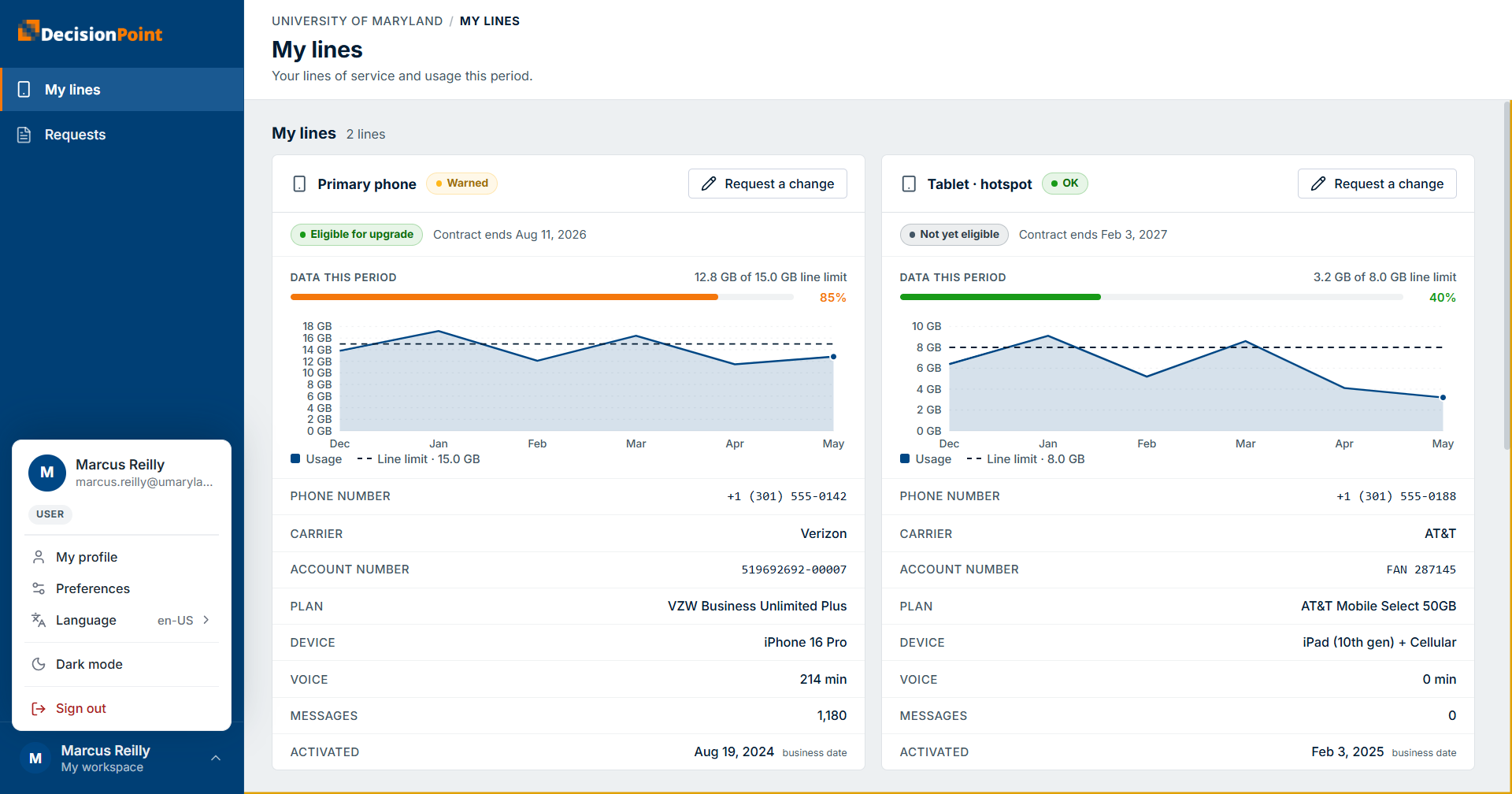
Vous arrivez sur Mes lignes — vos lignes de service et l'utilisation de cette période, avec un raccourci Demander un changement sur chacune. Sélectionnez Demandes dans la navigation de gauche pour soumettre de nouvelles demandes ou voir celles faites par vous ou pour vous. Votre menu de compte (profil, préférences, langue, mode sombre, déconnexion) se trouve dans le coin inférieur gauche.
3. Amorcer une nouvelle demande
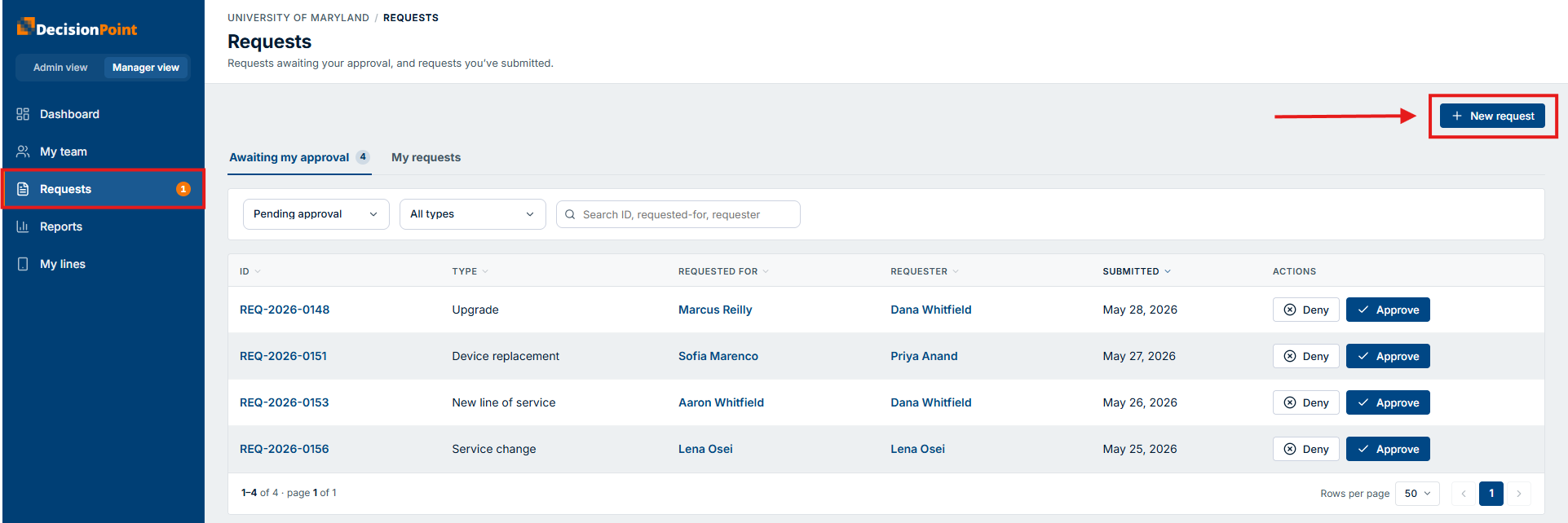
Sélectionnez Nouvelle demande, puis choisissez l'un des cinq types.
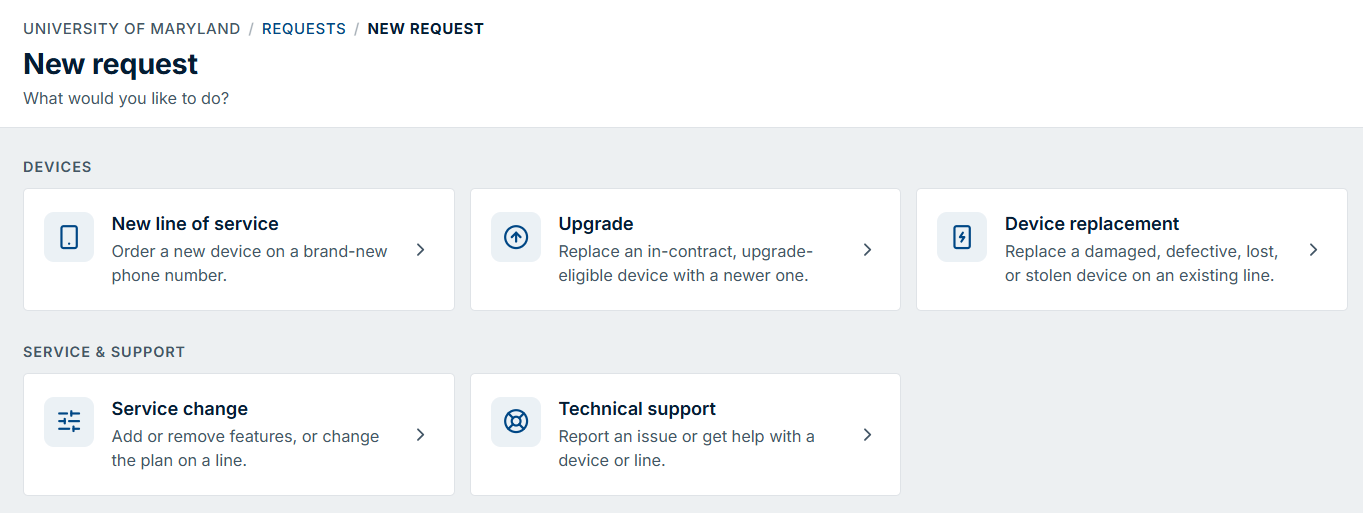
Si vous êtes gestionnaire, délégué aux demandes ou administrateur — quiconque peut soumettre au nom d'autrui — chaque type ci-dessous commence par un sélecteur « Pour qui est cette demande? ». Toutes les autres personnes ne le voient pas du tout; la demande est automatiquement pour vous.
4. Qui et pourquoi — Nouvelle ligne, Mise à niveau, Remplacement
Nouvelle ligne de service, Mise à niveau et Remplacement d'appareil commencent tous par une étape Qui et pourquoi — l'exemple ci-dessous montre Remplacement d'appareil, la version la plus complète :
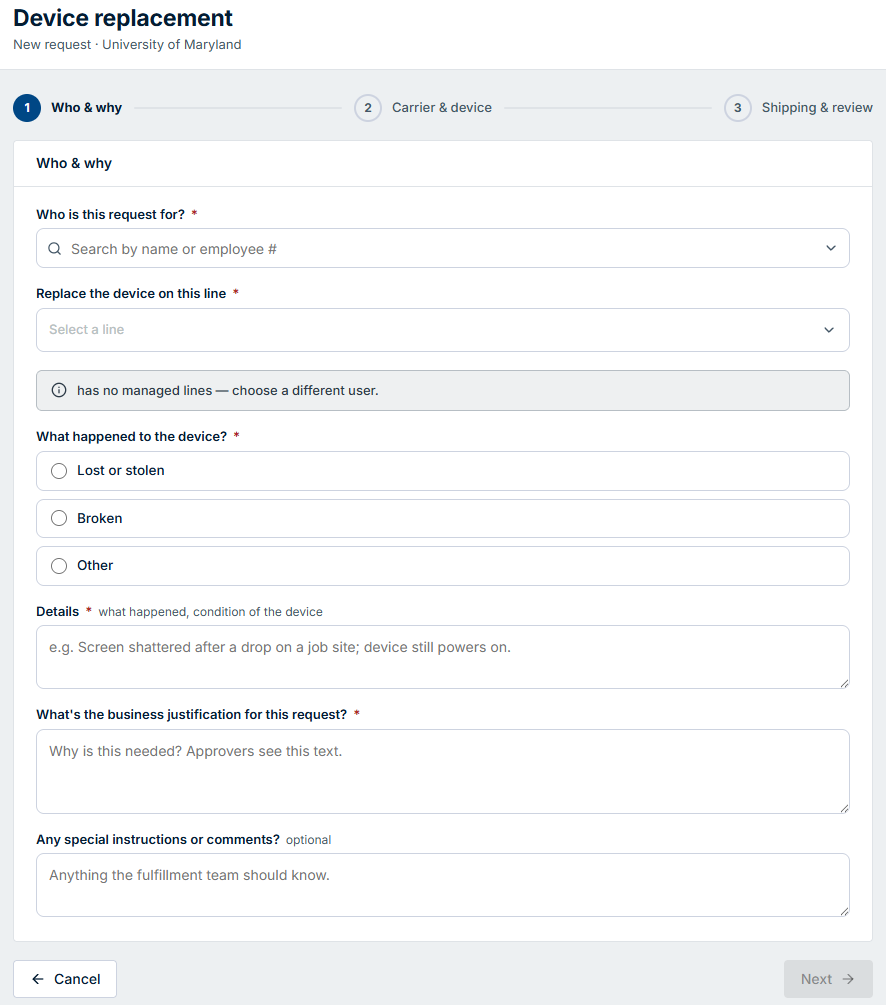
- « Pour qui est cette demande? » — affiché seulement pour les gestionnaires, les délégués aux demandes et les administrateurs (voir l'étape 3); obligatoire lorsqu'il apparaît. Toutes les autres personnes sautent cette étape — la demande est pour vous.
- Nouvelle ligne : aucune ligne à choisir (il s'agit d'un numéro entièrement nouveau) — seulement la Justification d'affaires (obligatoire); les instructions spéciales sont facultatives.
- Mise à niveau : choisissez la ligne à mettre à niveau (obligatoire) — seules les lignes admissibles peuvent être sélectionnées; il n'y a pas de champ de justification distinct.
- Remplacement d'appareil (illustré) : choisissez la ligne, ce qui s'est passé — perdu ou volé, brisé, ou autre — et les Détails, tous obligatoires, en plus de la Justification d'affaires (obligatoire). Les instructions spéciales sont facultatives.
5. Fournisseur et appareil — Nouvelle ligne, Mise à niveau, Remplacement
Les trois se poursuivent par une étape Fournisseur et appareil — l'exemple ci-dessous montre Nouvelle ligne, la version la plus complète :
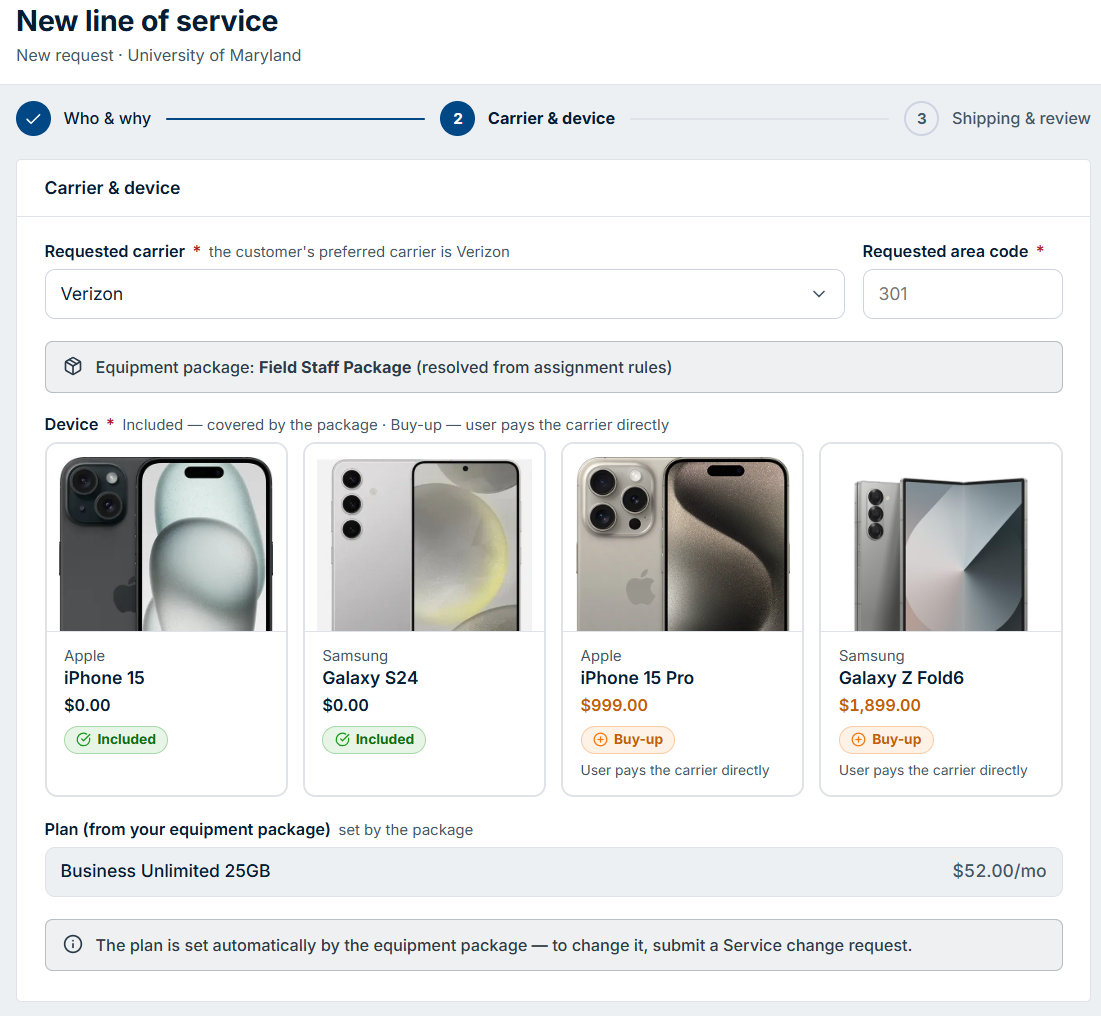
- Appareil — obligatoire dans les trois. Inclus ne coûte rien; l'achat majoré est payé directement au fournisseur.
- Nouvelle ligne (illustrée) : choisissez aussi le Fournisseur et l'Indicatif régional (tous deux obligatoires, puisqu'il s'agit d'un numéro entièrement nouveau). Le Forfait est ensuite défini automatiquement selon le forfait d'équipement résolu.
- Mise à niveau et Remplacement d'appareil : aucun champ de fournisseur ni d'indicatif régional — le nouvel appareil doit correspondre au fournisseur actuel de la ligne (affiché comme une note à la place). Le Forfait est conservé automatiquement de cette ligne; pour le changer, soumettez plutôt une demande de Changement de service.
6. Livraison et révision
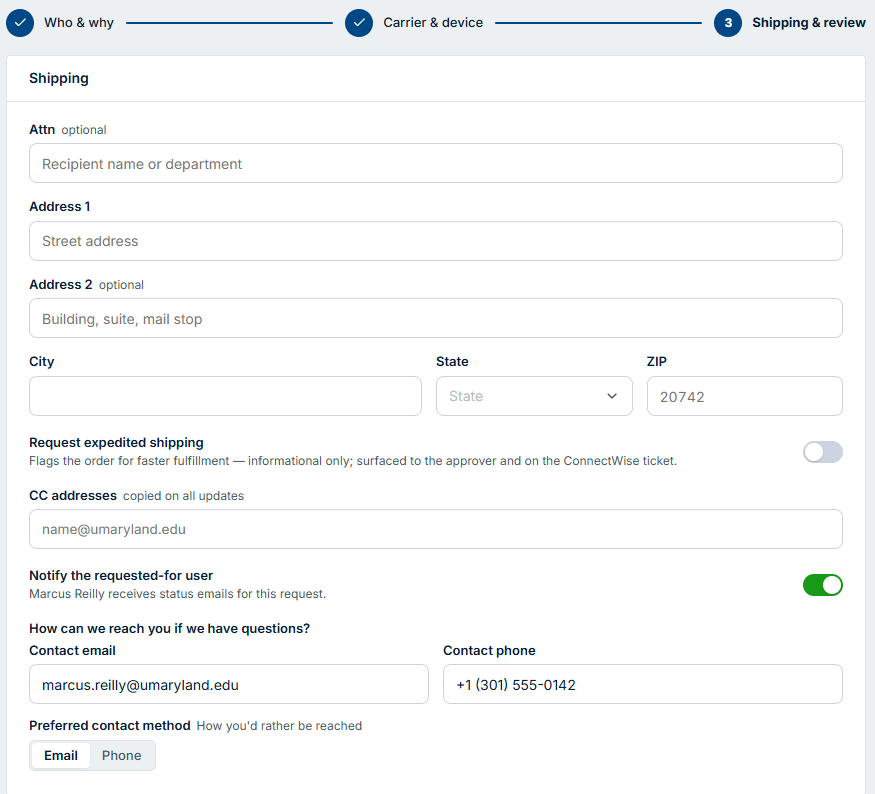
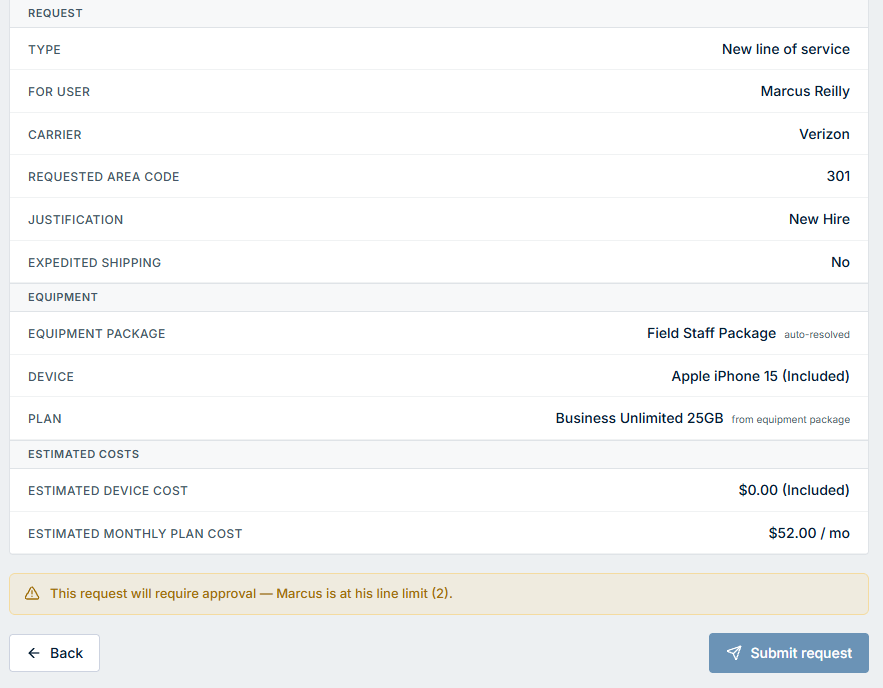
L'étape finale partagée pour Nouvelle ligne, Mise à niveau et Remplacement d'appareil.
- Adresse 1, Ville, État, Code postal — obligatoires. Attention et Adresse 2 — facultatifs.
- Demander une expédition accélérée — interrupteur facultatif; signale la commande comme urgente.
- Adresses en copie (CC) — facultatif. Aviser la personne visée par la demande — affiché seulement lorsque vous soumettez pour quelqu'un d'autre (gestionnaires, délégués aux demandes, administrateurs); activé par défaut.
- Courriel/téléphone de contact et méthode de contact préférée — confirmez ces renseignements afin que l'équipe de traitement des commandes puisse vous joindre.
La révision résume tout — y compris les coûts estimés — avant que vous ne sélectionniez Soumettre la demande.
7. Changement de service
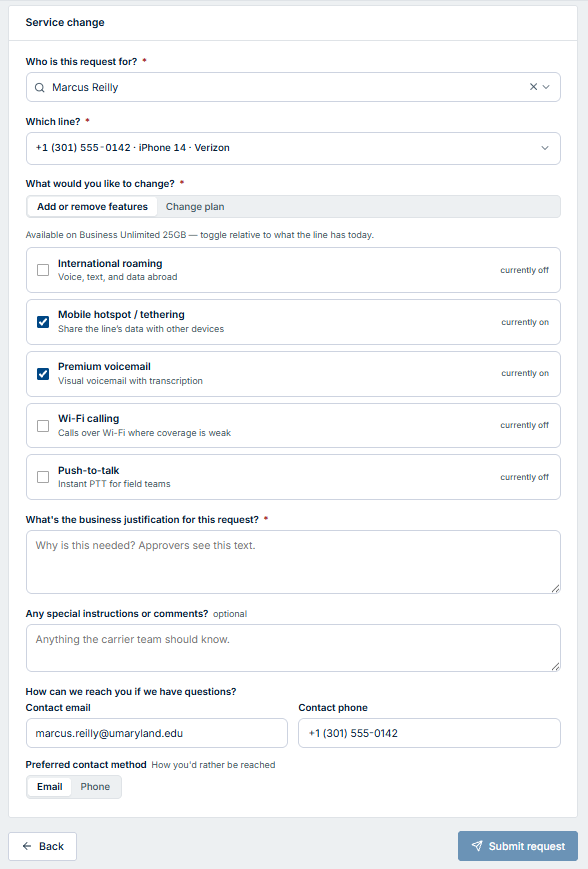
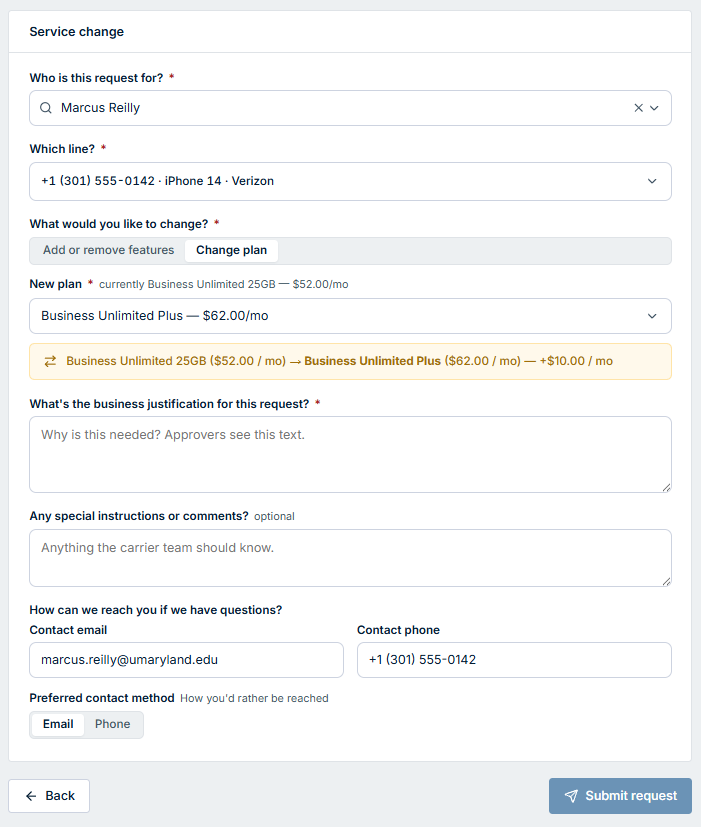
Un seul formulaire — rien n'est expédié. « Pour qui est cette demande? » apparaît seulement pour les gestionnaires, les délégués aux demandes et les administrateurs (obligatoire lorsqu'affiché; sinon, c'est vous). Choisissez la ligne visée (obligatoire), puis déterminez ce qu'il faut changer :
- Ajouter ou retirer des fonctions — activez ou désactivez chacune par rapport à ce que la ligne possède actuellement; rien d'autre n'est requis au-delà de la justification.
- Changer de forfait — choisissez un nouveau forfait (obligatoire); la différence de coût mensuel est affichée.
Dans les deux cas, la justification d'affaires est obligatoire et les instructions spéciales sont facultatives.
8. Soutien technique
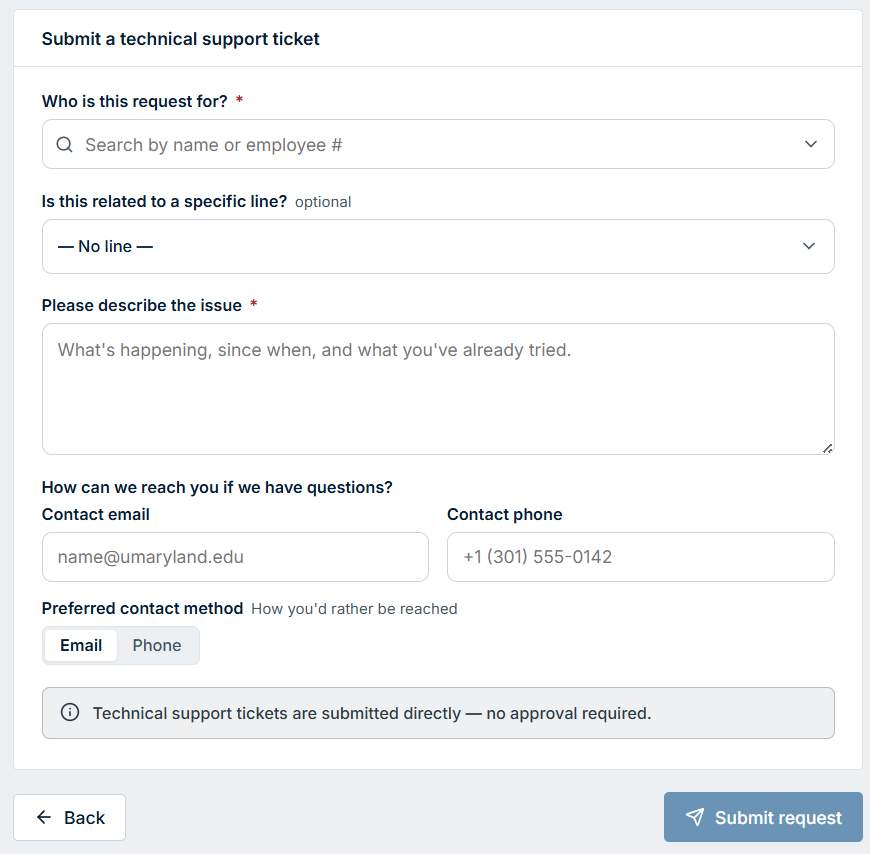
« Pour qui est cette demande? » apparaît seulement pour les gestionnaires, les délégués aux demandes et les administrateurs (obligatoire lorsqu'affiché; sinon, c'est vous). Vous pouvez, si vous le souhaitez, la lier à une ligne précise, et décrire le problème (obligatoire). Cette demande va directement à l'équipe de service — aucune approbation n'est nécessaire.
Voir aussi
- Prise en main — la visite complète, y compris votre profil et vos préférences.
- Soumettre une demande — tous les champs de chaque type de demande, en détail.
- Suivre vos demandes — notes, annulation et renvoi d'une approbation expirée.