Personnaliser les modèles Administrateurs
Chaque notification que le portail envoie est construite à partir d'un modèle. DecisionPoint fournit un modèle système pour chaque type de notification, et votre organisation peut personnaliser n'importe lequel d'entre eux — le libellé, la mise en page, ou les deux. Les modèles se trouvent dans la vue administrateur, sous Paramètres → Notifications → Modèles.
Modèles système et vos personnalisations
- Un modèle système est la valeur par défaut fournie par DecisionPoint. Si vous ne personnalisez rien, c'est ce modèle qui est envoyé.
- Lorsque vous personnalisez une notification, le portail crée une personnalisation pour votre organisation — votre propre copie, utilisée à la place du modèle système. Vous pouvez revenir au modèle système en tout temps.
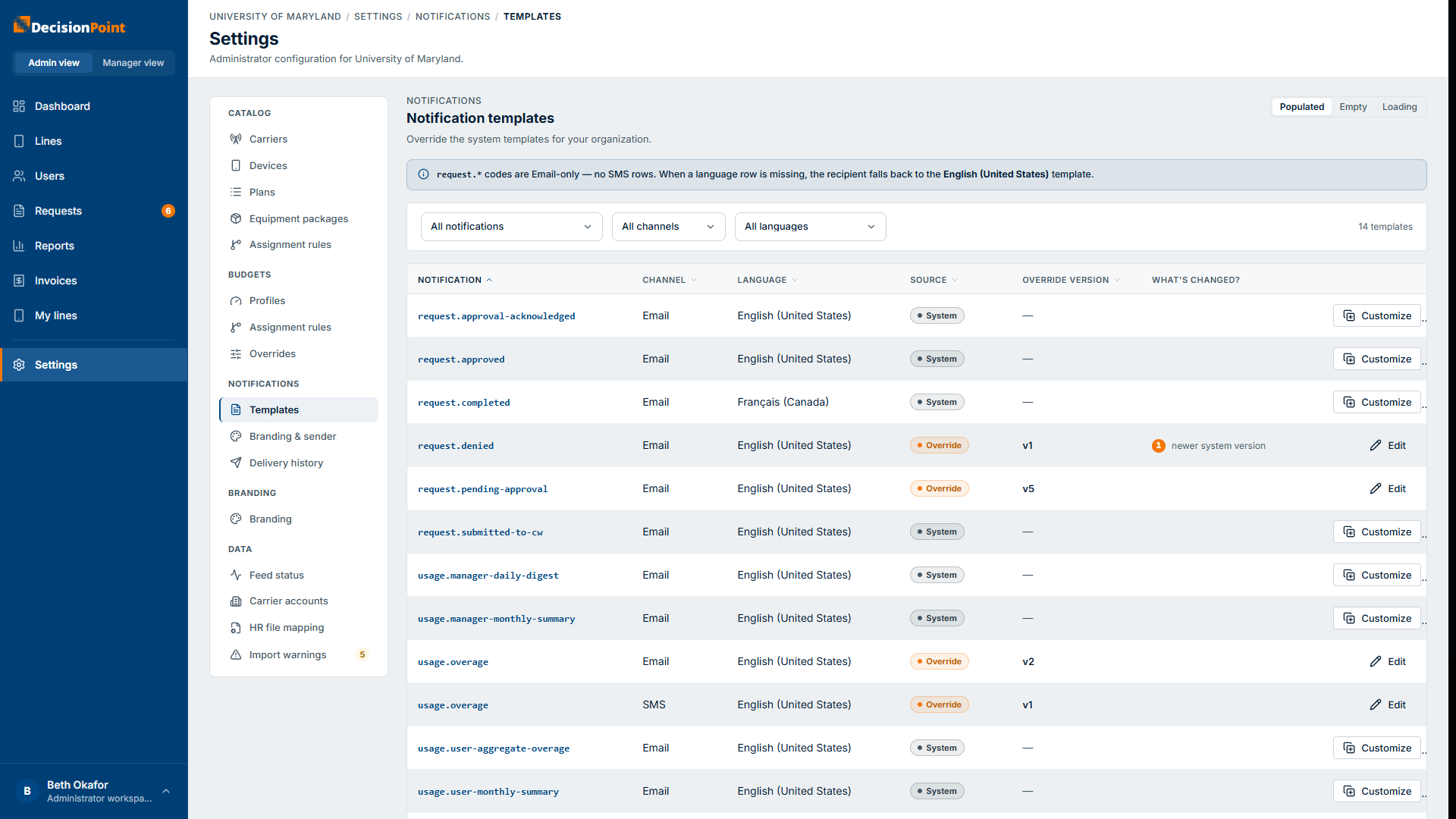
Chaque ligne représente un type de notification dans un canal et une langue donnés — les notifications de demandes sont uniquement par courriel, alors que certaines notifications d'utilisation (comme une alerte de dépassement) ont à la fois une ligne courriel et une ligne SMS. Si la ligne d'une langue n'existe pas, ce destinataire reçoit la version anglais (États-Unis) par défaut.
Modifier un modèle
Ouvrez un type de notification pour le modifier. Chaque langue (anglais, espagnol, français) est un modèle distinct avec son propre historique de versions — il n'y a pas d'action « tout enregistrer », alors changez d'onglet et modifiez chacune des langues que vous souhaitez personnaliser.
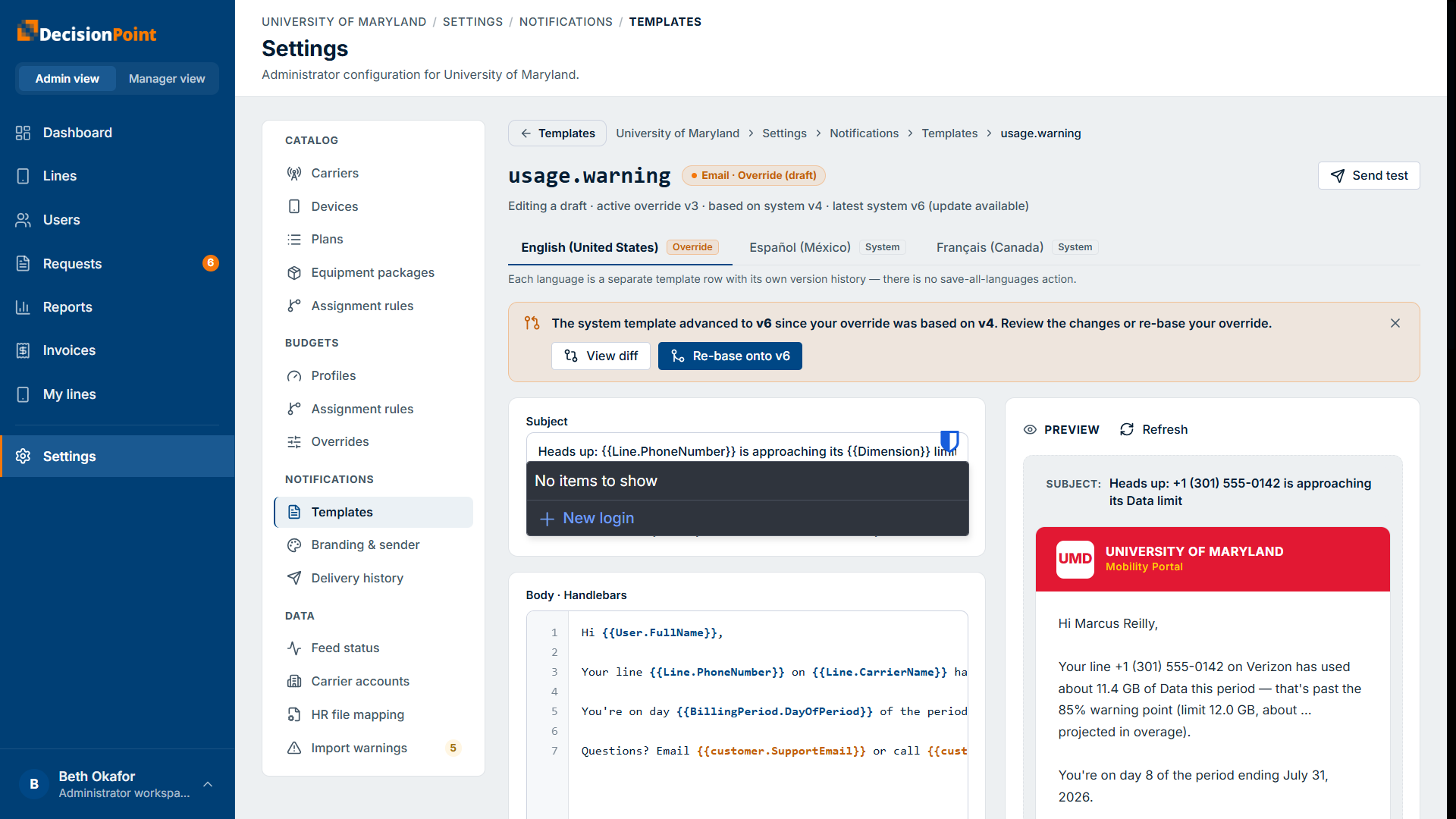
Vous modifiez deux parties :
- L'objet (courriel seulement).
- Le corps, écrit en Handlebars — du texte brut avec des
qui sont remplacés par des valeurs réelles à l'envoi du message.
Un aperçu en direct, à droite, affiche le modèle avec des données d'exemple et l'image de marque de votre organisation, pour que vous puissiez voir approximativement à quoi il ressemblera. Utilisez Envoyer un test pour vous envoyer une vraie copie par courriel et vérifier son rendu dans une boîte de réception réelle.
Insérer des jetons
L'éditeur affiche les jetons que vous pouvez insérer, regroupés par type :
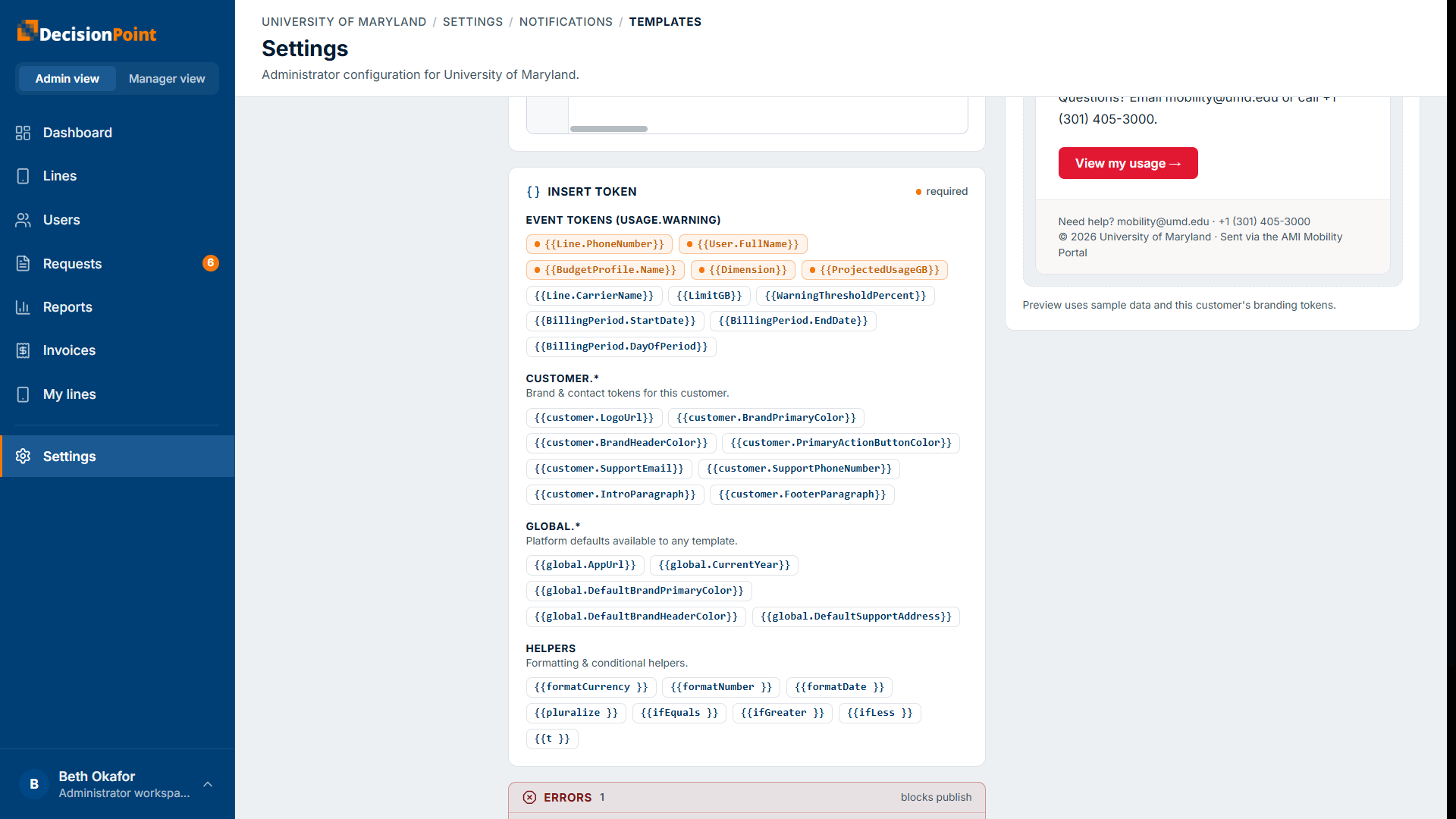
- Jetons d'événement — des valeurs propres à cette notification (pour une alerte d'utilisation : le numéro de téléphone de la ligne, le nom de l'utilisateur, l'utilisation projetée, etc.). Certains sont obligatoires et doivent figurer dans le corps.
- Jetons de client — l'image de marque et les contacts de votre organisation (logo, couleurs, courriel/téléphone de soutien). Ils proviennent de Image de marque et expéditeur.
- Jetons globaux — des valeurs par défaut de la plateforme, comme l'URL de l'application et l'année en cours.
- Fonctions d'aide — des fonctions d'aide de mise en forme et de condition (formater la monnaie, les nombres et les dates; mettre au pluriel; comparaisons simples).
Validation, publication et rétablissement
L'éditeur vérifie votre modèle au fur et à mesure :
- Les erreurs (par exemple, un jeton obligatoire manquant dans le corps) bloquent la publication jusqu'à ce que vous les corrigiez.
- Les avertissements (par exemple, une fonction d'aide inconnue) sont informatifs et ne bloquent rien.
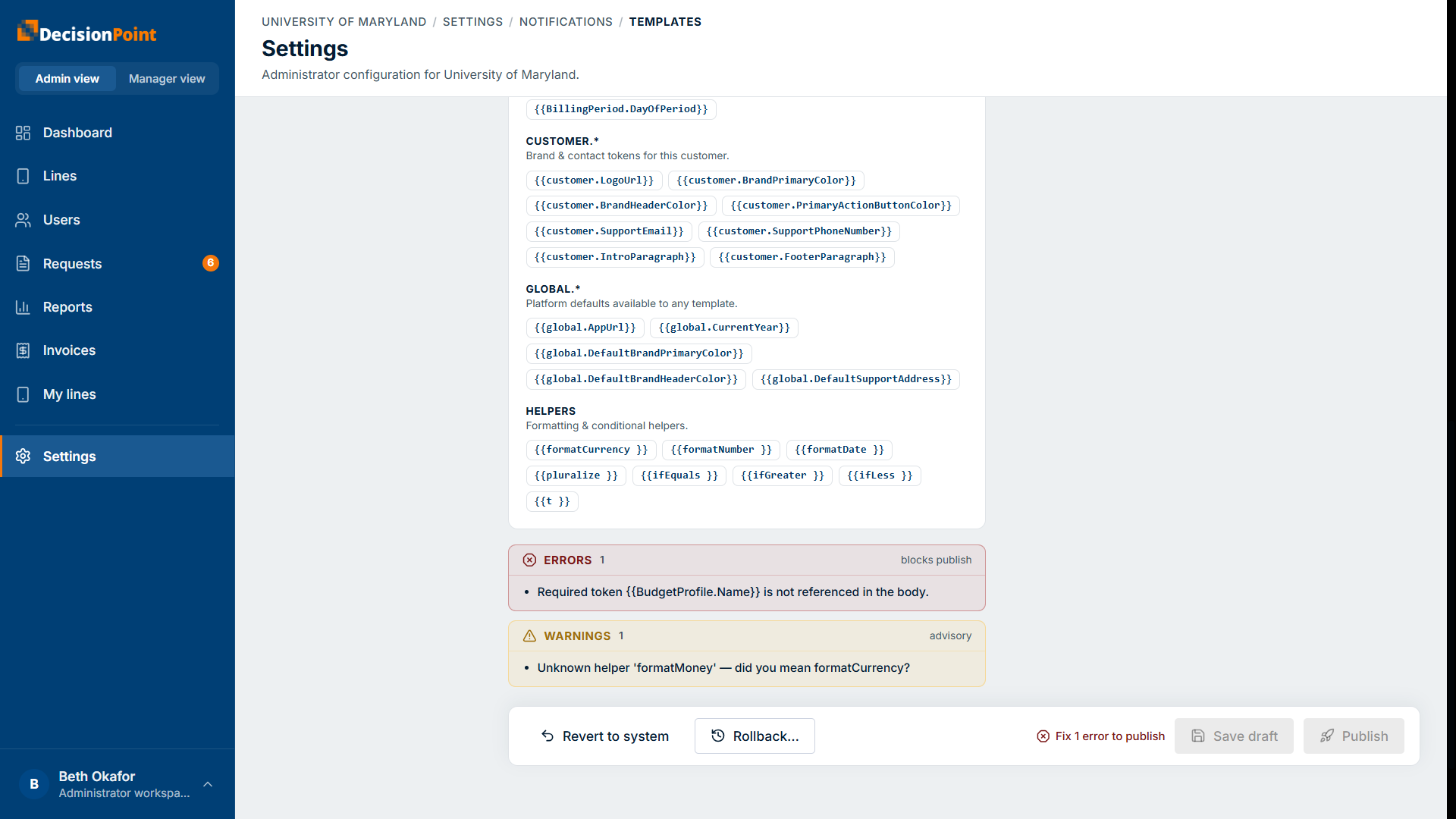
- Enregistrer le brouillon conserve vos modifications sans les mettre en ligne.
- Publier fait de votre personnalisation la version qui est envoyée (une fois qu'elle est exempte d'erreurs).
- Rétablissement restaure une version antérieure de l'historique de ce modèle.
- Revenir au modèle système annule votre personnalisation et retourne au modèle par défaut de DecisionPoint.
Quand le modèle système change
Si DecisionPoint met à jour un modèle système après que vous ayez basé votre personnalisation dessus, l'éditeur signale qu'une mise à jour est disponible et propose d'afficher les différences ou de rebaser votre personnalisation sur la version la plus récente — pour que vous puissiez profiter des améliorations sans perdre vos personnalisations.
Voir aussi
- Image de marque et expéditeur — le logo, les couleurs et les contacts qu'utilisent vos modèles.
- Historique des notifications — confirmez ce qui a été envoyé.
- Aperçu des notifications